



- Ihr Warenkorb ist noch leerSichern Sie sich geprüfte Lizenzen – sofort per E-Mail.Entdecken Sie unsere Bestseller:
Windows · Unternehmen & IT
Zehn neue Büro-PCs, ein ganzer Schulungsraum oder regelmäßig neu einzurichtende Arbeitsplätze: Windows auf jedem Gerät einzeln installieren, Programme nachladen und Einstellungen erneut vornehmen kostet Zeit. Doch wann hilft AOMEI Image Deploy, wann genügt AOMEI Backupper – und warum ist gewöhnliches Klonen nicht dasselbe wie eine Windows-Verteilung über das Netzwerk? Entscheidend sind die Zahl der Rechner, die Hardware, die vorhandene IT-Infrastruktur und die Lizenzrechte.
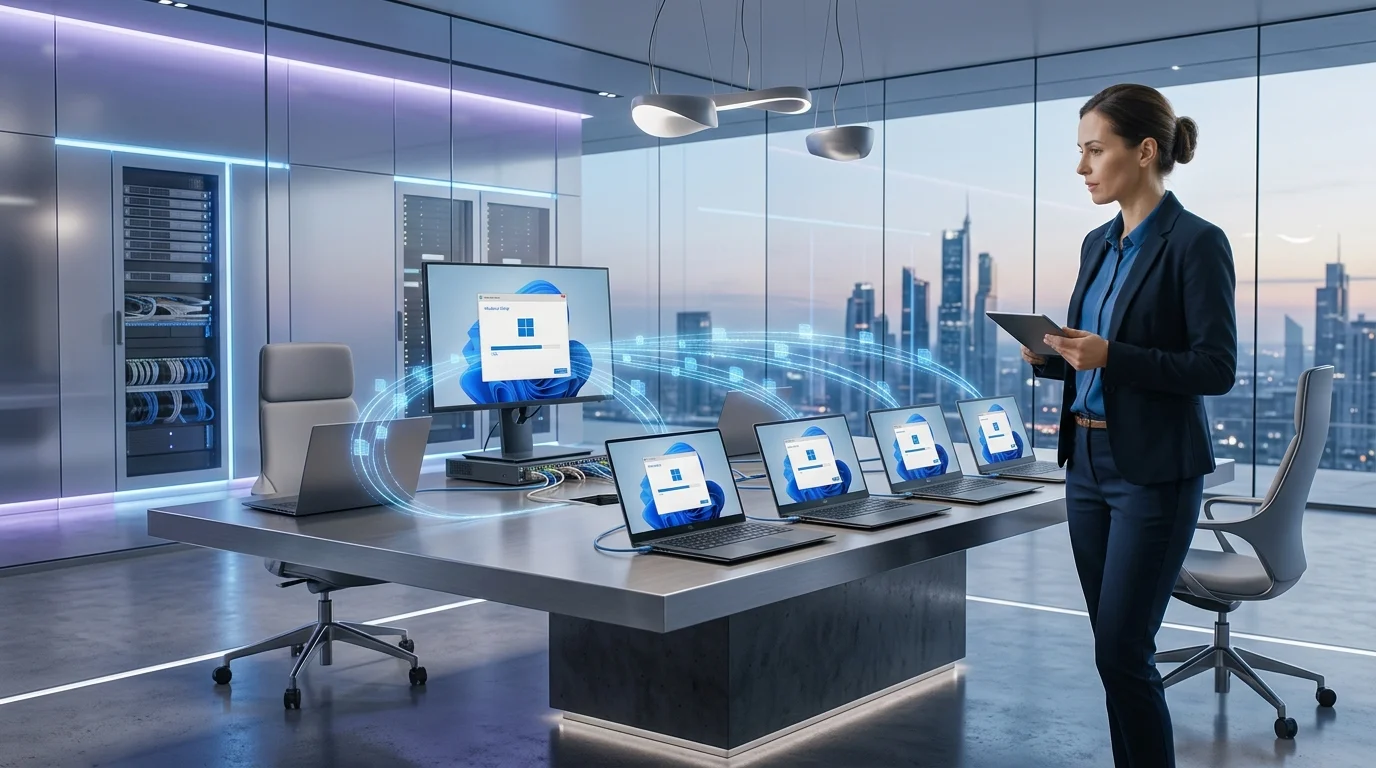
Ein einzelner Windows-PC lässt sich meist ohne großen organisatorischen Aufwand neu installieren oder auf eine andere SSD übertragen. Sobald jedoch mehrere oder Dutzende Arbeitsplätze dieselbe Ausgangskonfiguration benötigen, ändert sich die Aufgabe: Betriebssystem, Standardsoftware und Einstellungen sollen einheitlich, nachvollziehbar und mit möglichst wenigen manuellen Eingriffen eingerichtet werden.
Für diese Anforderung kommen insbesondere AOMEI Image Deploy Technician und AOMEI Backupper Technician infrage. Beide können bei einer Windows-Verteilung helfen, unterscheiden sich aber deutlich im Gesamtumfang. Außerdem ist zwischen der einmaligen Bereitstellung von Rechnern und ihrer späteren regelmäßigen Datensicherung zu unterscheiden.
Die Kurzantwort: Welche Lösung passt?
Image Deploy Technician
Sie haben bereits ein vorbereitetes Systemabbild und wollen es über das lokale Netzwerk auf viele Windows-PCs verteilen. Regelmäßige Backup-Aufgaben sollen nicht der Hauptzweck des Werkzeugs sein.
Image Deploy Technician ansehenBackupper Technician
Sie benötigen neben der Image-Verteilung auch Systemabbilder, Backup- und Wiederherstellungsfunktionen für zahlreiche Windows-PCs sowie ein dazu passendes Techniker-Lizenzmodell.
Backupper Technician ansehenNicht verwechseln: Bereitstellen ist nicht dasselbe wie sichern
Eine Image-Verteilung richtet Rechner auf einem bestimmten Ausgangsstand ein. Ein regelmäßiges Backup bewahrt dagegen spätere Daten- und Systemstände zur Wiederherstellung auf. Wer PCs einmalig ausrollt, benötigt nicht automatisch eine dauerhaft betriebene Backup-Verwaltung. Umgekehrt ersetzt ein einmaliger Rollout keine laufende Datensicherung.
Windows-Installation, Klonen und Image-Verteilung: die Unterschiede
Viele Lösungen übertragen Windows oder Datenträgerinhalte. Der Ablauf und der Einsatzzweck sind aber nicht gleich. Besonders häufig werden drei Verfahren miteinander verwechselt.
Klassische Windows-Neuinstallation
Beim Neuaufsetzen installieren Sie Windows auf jedem Gerät und richten anschließend Benutzerkonten, Programme, Sicherheitsvorgaben und weitere Einstellungen ein. Das ist für einzelne, sehr unterschiedlich ausgestattete PCs häufig praktikabel. Bei vielen gleichartigen Arbeitsplätzen wiederholen sich jedoch zahlreiche Schritte.
Datenträgerklonen: sinnvoll für einzelne Umzüge
Beim Klonen werden die Inhalte eines Datenträgers auf einen anderen übertragen. Typische Fälle sind der Wechsel von HDD auf SSD oder der Ersatz einer defekten Systemfestplatte. Ein solcher Einzel-PC-Umzug ist nicht automatisch ein sauber vorbereiteter Rollout auf viele eigenständige Rechner. Für den SSD-Wechsel erläutert der Vergleich zwischen AOMEI Backupper und Partition Assistant die Unterschiede ausführlich.
Image-Bereitstellung: ein Referenzsystem für viele Zielgeräte
Bei der zentralen Image-Verteilung konfigurieren Sie zunächst einen Referenz-PC mit dem gewünschten Windows-Stand und geeigneter Standardsoftware. Daraus entsteht ein System- oder Datenträgerabbild. Dieses wird dann auf mehrere Zielgeräte verteilt, beispielsweise über das lokale Netzwerk und einen PXE-gestützten Start. Damit lässt sich eine standardisierte Ausgangsumgebung ausrollen, ohne jeden PC vollständig manuell aufzubauen.
Ein zentraler Unterschied zum gewöhnlichen Datenträgerklon: Die Bereitstellung muss die Zielgeräte als eigenständige Windows-Installationen behandeln. Dazu gehören insbesondere die korrekte Vorbereitung des Images und eine geeignete individuelle Konfiguration nach dem ersten Start.
AOMEI Image Deploy, Backupper und Klonen im Vergleich
Die folgende Übersicht zeigt, worauf die Werkzeuge jeweils ausgerichtet sind. Die tatsächlichen Einsatzmöglichkeiten hängen von Edition, Betriebssystem, Netzwerk und Lizenz ab.
Auf schmalen Bildschirmen können Sie die Tabelle seitlich verschieben.
| Anforderung | Image Deploy Technician | Backupper Technician | Einzelnes Klonverfahren |
|---|---|---|---|
| Viele PCs über ein LAN einrichten | Hauptaufgabe | Mit integriertem Image-Deploy-Werkzeug | Nicht der typische Zweck |
| Vorbereitetes Systemabbild verteilen | Ja, aus AOMEI Backupper | Ja, in der Suite | Meist direkte Datenträgerübertragung |
| Regelmäßige System- und Datei-Backups | Kein eigenständiger Backup-Schwerpunkt | Ja | Nein, nicht durch das Klonen allein |
| PXE-/Netzwerkstart der Ziel-PCs | Ja, bei geeigneter Umgebung | Ja, über das Image-Deploy-Werkzeug | Nicht zwingend erforderlich |
| Unterschiedliche Hardware | Technician bietet Hardwareanpassung | Bei passender Funktion/Edition möglich | Abhängig von Tool und Zielsystem |
| Sinnvollster Anwendungsfall | Standardisierte Rollouts | Rollouts plus Backups und IT-Wartung | HDD-/SSD-Wechsel eines PCs |
Beachten Sie, dass AOMEI Image Deploy eine bestehende, mit AOMEI Backupper erstellte Sicherungsdatei benötigt. Die Software verteilt nicht einfach eine beliebige Windows-ISO-Datei als vollständig eingerichtetes Betriebssystem.
So funktioniert die Windows-Verteilung über das Netzwerk
Ein sauber geplanter Rollout beginnt lange vor dem eigentlichen Kopiervorgang. Die folgenden Schritte geben den typischen Ablauf wieder, ohne gerätespezifische BIOS- oder Netzwerkdetails vorwegzunehmen.
1. Referenz-PC vorbereiten
Installieren Sie eine geeignete Windows-Version, nehmen Sie Updates und notwendige Grundkonfigurationen vor und ergänzen Sie nur solche Programme, die auf den Zielgeräten tatsächlich eingesetzt werden dürfen. Prüfen Sie, ob die installierten Anwendungen und Treiber mit den geplanten Rechnergruppen vereinbar sind. Idealerweise dokumentieren Sie den Ausgangsstand, bevor Sie das Image erstellen.
2. Windows mit Sysprep generalisieren
Ein bereits eingerichteter Rechner darf nicht einfach unverändert als Vorlage für viele eigenständige Windows-Installationen verwendet werden. Microsoft sieht dafür die Systemvorbereitung mit Sysprep und der Option /generalize vor. Sie entfernt unter anderem gerätespezifische Informationen und bereitet Windows auf die Ersteinrichtung der Zielgeräte vor.
Die Vorbereitung erfolgt vor dem Erfassen des endgültigen Images. Nach der Generalisierung sollte das Referenz-Windows nicht einfach normal gestartet werden, bevor das vorbereitete Abbild erstellt ist. Für die Aufnahme können Sie eine geeignete externe Startumgebung verwenden.
Wichtig bei Unternehmens-Images
Sysprep ist keine Windows-Lizenz und löst auch nicht jede individuelle Rechnerkonfiguration. Eindeutige Gerätenamen, passende Treiber, Aktivierung, Domänenaufnahme und die Berechtigungen für vorinstallierte Programme müssen separat berücksichtigt werden.
3. Systemabbild mit Backupper erstellen
Erstellen Sie mit AOMEI Backupper eine geeignete System- oder Systemdatenträger-Sicherung des vorbereiteten Windows. Das Image wird auf einem erreichbaren Netzwerkspeicher oder einer anderen für die Bereitstellung geeigneten Freigabe abgelegt. AOMEI Image Deploy erwartet das passende AOMEI-Abbild; eine selbst zusammengestellte ISO mit Windows-Installationsdateien ersetzt es nicht.
4. Zielcomputer über PXE und Windows PE starten
Die Ziel-PCs werden für den Netzwerkstart vorbereitet. AOMEI Image Deploy stellt die passende Windows-PE-Startumgebung bereit, über die sich die Rechner mit dem Verwaltungscomputer verbinden. Dazu benötigen die Netzwerkadapter beziehungsweise die Firmware der Ziel-PCs eine kompatible PXE-Funktion, die erforderlichen Treiber und eine funktionsfähige Netzwerkverbindung.
Ein vorhandener DHCP-Server vergibt üblicherweise die IP-Adressen. Schalten Sie nicht zusätzlich unüberlegt einen zweiten DHCP-Server ein. Mehrere konkurrierende DHCP-Dienste im gleichen Netz können dazu führen, dass Clients die Bereitstellungsumgebung nicht erreichen.
5. Zielgeräte auswählen und Image verteilen
In der Verwaltungskonsole werden die erkannten Zielcomputer ausgewählt, das gespeicherte Image angegeben und der Zieldatenträger kontrolliert. Die Software überträgt das Abbild anschließend auf die ausgewählten Systeme. Wie viele Geräte gleichzeitig sinnvoll bedient werden können, hängt auch von Netzgeschwindigkeit, Speicherleistung und der eingesetzten Edition ab. In der AOMEI-Anleitung sind bei der entsprechenden Einstellung bis zu 33 gleichzeitige Clients pro Bereitstellungsdurchgang dokumentiert; größere Gruppen werden entsprechend gestaffelt.
Kontrollieren Sie vor dem Start besonders die Datenträgernummer. Die Wiederherstellung kann vorhandene Partitionen und Daten auf dem Zielgerät vollständig überschreiben. Falsch gewählte Ziele verursachen unter Umständen unwiederbringlichen Datenverlust.
6. Geräte individuell fertig einrichten und testen
Nach der Bereitstellung werden die Rechner erstmals gestartet und fertig konfiguriert. Dazu gehören eindeutige Namen, notwendige Treiber, Netzwerkeinstellungen, Benutzer- beziehungsweise Unternehmensanmeldung und die ordnungsgemäße Aktivierung. Prüfen Sie an mindestens einem Test-PC, ob Windows startet, alle benötigten Geräte erkannt werden und die Anwendungen funktionieren. Erst danach sollte ein größerer Rollout folgen.
Unterschiedliche Hardware: Wie weit reicht Universal Restore?
Ein Image für zehn baugleiche PCs ist technisch weniger anspruchsvoll als eine Verteilung auf Geräte mit verschiedenen Chipsätzen, Laufwerkscontrollern oder Netzwerkkarten. AOMEI Image Deploy Technician unterstützt die Bereitstellung auf geeigneter unterschiedlicher Hardware über eine entsprechende Wiederherstellungsfunktion. Das erleichtert die Anpassung, bedeutet aber keine Garantie für jede denkbare Gerätekombination.
Gerade Netzwerktreiber sind beim PXE-/WinPE-Start kritisch. Fehlt der passende Treiber, kann das Zielgerät den Verwaltungscomputer eventuell gar nicht erreichen. Auch Massenspeicher- und Chipsatztreiber sowie die Konfiguration von UEFI, GPT und Startmodus müssen zum Zielsystem passen.
Für Geräte mit deutlich unterschiedlicher Ausstattung empfiehlt es sich, zunächst eine kleine Testgruppe zu definieren, notwendige Treiber bereitzuhalten und die Bereitstellung zu überprüfen. In manchen Fällen sind getrennte Referenz-Images für verschiedene Hardwaregruppen zuverlässiger als ein einziges Universalabbild.
Welche AOMEI-Edition brauche ich wirklich?
Eine pauschale Empfehlung für die umfangreichste Edition ist selten sinnvoll. Entscheidend ist, welche Aufgaben Sie nach der ersten Windows-Verteilung tatsächlich weiter erledigen möchten.
Reicht die kostenlose Image-Deploy-Ausgabe aus?
AOMEI bietet auch eine kostenlose Image-Deploy-Version an. Für einfache, technisch passende Windows-PC-Bereitstellungen kann sie bereits ausreichen. Die Technician-Ausgabe wird vor allem dann interessant, wenn erweiterte Vorgaben für Computer und Netzwerk, die Bereitstellung auf abweichender Hardware oder ein entsprechender Server-Rollout benötigt werden. Wer nur wenige baugleiche PCs einmalig einrichtet, sollte deshalb zuerst den tatsächlich erforderlichen Funktionsumfang klären.
AOMEI Image Deploy Technician: Fokus auf die Bereitstellung
Image Deploy Technician ist die passende Wahl, wenn Sie hauptsächlich vorbereitete Windows-Systemabbilder auf viele PCs oder unterstützte Windows-Server über das LAN verteilen wollen. Zur Technician-Funktionalität gehören unter anderem individuelle Computer- und IP-Vorgaben sowie die hardwareübergreifende Wiederherstellung unter geeigneten Voraussetzungen.
Für die Erstellung des benötigten Ausgangs-Images ist zusätzlich eine passende Backupper-Ausgabe erforderlich. Dieses Zusammenspiel sollte bereits vor dem Kauf eingeplant werden.
AOMEI Backupper Technician: zusätzliche Datensicherung und Wartung
Backupper Technician integriert neben Sicherungs-, Klon- und Wiederherstellungsfunktionen das Image-Deploy-Werkzeug. Die Edition richtet sich insbesondere an den Einsatz auf zahlreichen Windows-PCs und an Techniker mit entsprechendem Nutzungsumfang. Sie ist besonders dann interessant, wenn Windows-Bereitstellung und laufende Backup-Aufgaben Teil desselben Arbeitsalltags sind.
Wann kommt Technician Plus infrage?
Sollen neben Windows-PCs auch Windows-Server im Rahmen der umfassenden Backupper-Suite gesichert oder administriert werden, ist Backupper Technician Plus eine wichtige zusätzliche Option. Der Unterschied betrifft die Lizenzierung und die Backup-/Wartungsfunktionen der Suite. Für die reine Netzwerk-Image-Verteilung auf unterstützte Server ist hingegen gesondert zu prüfen, ob die eigenständige Image-Deploy-Technician-Edition bereits genügt.
Warum Centralized Backupper kein Ersatz für Image Deploy ist
Mit AOMEI Centralized Backupper lassen sich bestehende Systeme zentral sichern und Backup-Aufgaben organisieren. Das ist etwas anderes als die erstmalige standardisierte Installation vieler Windows-Arbeitsplätze. Wenn Sie laufende Sicherungen vieler Unternehmens-PCs suchen, bietet der Vergleich für Firmen-PC-Backups die ausführlichere Orientierung.
Windows-Lizenzierung: Ein Image ist keine Mehrplatzlizenz
Ein häufiges Missverständnis: Wer eine aktivierte Windows-Installation als Image sichert, darf sie deshalb nicht automatisch beliebig oft auf weiteren Computern einsetzen. AOMEI Image Deploy überträgt die technische Installation, aber keine zusätzlichen Windows-Nutzungsrechte. Jeder Zielrechner muss für die tatsächlich installierte Windows-Edition über die erforderliche Lizenz beziehungsweise Nutzungsberechtigung verfügen.
Das gilt ebenso für Office, Sicherheitssoftware und andere Programme im Image. Manche Anwendungen benötigen eine gerätegebundene Aktivierung oder eine geeignete Mehrgeräte- beziehungsweise Unternehmenslizenz. Auch die Rechte zur erneuten Abbildung vorinstallierter Windows-Systeme hängen von der jeweiligen Lizenzkonstellation ab und sollten vor einer Serienbereitstellung geklärt werden.
Wenn in einer Organisation Windows 11 Home und Pro unterschiedlich eingesetzt werden, ist außerdem die Editionswahl zu beachten. Der Vergleich von Windows 11 Home und Pro erklärt die wichtigsten Unterschiede bei Sicherheit, Verwaltung und Unternehmensfunktionen.
Praxisbeispiele: Schule, Unternehmen und IT-Dienstleister
Schulungsraum mit 20 ähnlichen PCs
Ein Schulungsraum erhält regelmäßig eine einheitliche Windows-Konfiguration mit Lernsoftware. Ein sauber vorbereitetes Referenz-Image kann die wiederkehrende Einrichtung erheblich vereinfachen. Image Deploy Technician ist hier naheliegend, wenn der Schwerpunkt auf dem Ausrollen liegt und Hardware, Netzwerkstart und Lizenzrechte geklärt sind.
Neues Büro mit unterschiedlichen Notebook-Modellen
Ein Unternehmen stattet mehrere Teams mit neuen, aber nicht baugleichen Geräten aus. Eine einzige Image-Datei kann funktionieren, setzt jedoch geeignete Treiber und die erfolgreiche Hardwareanpassung voraus. Vor einem großflächigen Rollout sollte mit mehreren Gerätetypen getestet werden. Bei sehr heterogener Hardware können andere Bereitstellungswege oder separate Referenz-Images sinnvoller sein.
IT-Dienstleister mit Bereitstellung und Folgesicherung
Ein IT-Dienstleister richtet regelmäßig Kunden-PCs ein und übernimmt anschließend zusätzlich Sicherungs- und Wiederherstellungsaufgaben. Hier ist zu prüfen, ob eine Backupper-Technician-Lizenz mit integriertem Image Deploy den tatsächlichen Arbeitsumfang besser abdeckt als ein separates Bereitstellungswerkzeug. Maßgeblich sind die konkreten Nutzungsrechte für Kundenaufträge, PCs und gegebenenfalls Server.
Häufige Fehler bei der Bereitstellung vermeiden
- Unvorbereitetes Windows-Image kopieren: Vor dem Erfassen das Referenzsystem mit Sysprep korrekt generalisieren und ein geeignetes Verfahren für die anschließende Aufnahme nutzen.
- Falsches Startmedium verwenden: Die Image-Deploy-Clients benötigen eine von Image Deploy unterstützte Windows-PE-Startumgebung; nicht jedes andere WinPE-Medium ist austauschbar.
- DHCP-Konflikte erzeugen: Vorhandene DHCP-Dienste prüfen und nur die tatsächlich notwendige Bereitstellungskonfiguration aktivieren.
- Netzwerk- und Speichertreiber übersehen: PXE-Fähigkeit, WinPE-Treiber, UEFI-Einstellungen und Datenträgererkennung an Testgeräten prüfen.
- Ziel-Datenträger verwechseln: Vor dem Rollout die Festplattennummer und die zu überschreibenden Daten sorgfältig kontrollieren.
- Windows-Aktivierung mitkopieren wollen: Die technischen Image-Dateien ersetzen weder Windows-Lizenzen noch die Aktivierung auf dem einzelnen Gerät.
- Rollout für ein Backup halten: Eine frisch verteilte Windows-Installation schützt keine später entstehenden Benutzerdaten.
Empfehlung vor dem produktiven Rollout
Planen Sie einen vollständigen Testlauf mit mindestens einem Gerät je Hardwaregruppe: Image erstellen, über das Netzwerk starten, auf den richtigen Datenträger zurückspielen, Windows starten, Aktivierung und Anwendungen prüfen. Erst nach einem erfolgreichen End-to-End-Test sollten weitere PCs bereitgestellt werden.
Checkliste: Was muss vor der Image-Verteilung feststehen?
- Ziel: Geht es um einen einzelnen SSD-Wechsel oder um die standardisierte Einrichtung vieler Geräte?
- Umfang: Wie viele PCs und Server sollen eingerichtet werden, und wie ähnlich ist ihre Hardware?
- Ausgangsstand: Gibt es ein geprüftes Windows-Referenzsystem mit zulässiger Standardsoftware?
- Vorbereitung: Wird das Image vor der Aufnahme mit Sysprep generalisiert?
- Netzwerk: Sind PXE, DHCP, WinPE und die notwendigen Treiber funktionsfähig?
- Speicher: Ist das AOMEI-Image erreichbar und das Zielgerät vor dem Überschreiben gesichert?
- Lizenzierung: Sind Windows- und Anwendungslizenzen für alle Zielgeräte vorhanden?
- Folgebetrieb: Ist nach dem Rollout eine regelmäßige Datensicherung erforderlich?
Häufige Fragen zu Windows-Rollouts und AOMEI Image Deploy
Kann ich Windows 11 auf 20 PCs gleichzeitig installieren?
Sie können ein vorbereitetes Systemabbild über eine geeignete Image-Deploy-Umgebung an viele Rechner verteilen. Die technisch sinnvolle Anzahl gleichzeitig bedienter Geräte hängt von Softwareeinstellungen, Netzwerk und Speicherleistung ab. Jeder Zielrechner benötigt die erforderlichen Windows-Nutzungsrechte.
Kann AOMEI Image Deploy eine Windows-ISO-Datei direkt verteilen?
Für den beschriebenen Bereitstellungsweg benötigt Image Deploy ein passendes, zuvor mit AOMEI Backupper erstelltes System- oder Datenträgerabbild. Eine gewöhnliche Windows-Installations-ISO ist kein gleichwertiger Ersatz für dieses Abbild.
Brauche ich Backupper Technician, wenn ich Image Deploy Technician kaufe?
Nicht zwingend. Die eigenständige Image-Deploy-Technician-Edition übernimmt die Netzwerkverteilung. Für die Erstellung des Ausgangsabbilds benötigen Sie eine geeignete Ausgabe von AOMEI Backupper. Die umfangreichere Backupper-Technician-Suite ist interessant, wenn zusätzlich ihre Backup- und Wiederherstellungsfunktionen gebraucht werden.
Was ist der Unterschied zwischen PXE-Boot und Klonen?
PXE-Boot ist ein Startverfahren über das Netzwerk, mit dem Ziel-PCs die Bereitstellungsumgebung laden können. Beim Klonen werden Datenträgerinhalte übertragen. Beides sind unterschiedliche technische Schritte; für eine Netzwerk-Image-Verteilung werden sie in einem zusammenhängenden Bereitstellungsprozess kombiniert.
Ist Sysprep bei baugleichen Computern wirklich nötig?
Für die unterstützte Bereitstellung einer bereits installierten Windows-Installation auf anderen PCs ist die Generalisierung mit Sysprep erforderlich – auch bei identischer Hardware. Sie dient unter anderem dazu, systemspezifische Kennungen und Einstellungen nicht unverändert zu vervielfältigen.
Funktioniert die Verteilung bei unterschiedlichen PC-Modellen?
Image Deploy Technician unterstützt geeignete abweichende Hardware. Das setzt aber passende Start-, Netzwerk- und Speichertreiber sowie kompatible Zielgeräte voraus. Ein Test je Hardwaregruppe bleibt wichtig.
Ist mit Image Deploy automatisch eine Windows-Lizenz für alle PCs enthalten?
Nein. Eine AOMEI-Lizenz berechtigt zur Verwendung der jeweiligen Bereitstellungssoftware gemäß ihren Bedingungen. Für Windows und vorinstallierte Programme gelten gesonderte Nutzungs- und Aktivierungsvoraussetzungen auf den Zielgeräten.
Ersetzt die Netzwerkbereitstellung die spätere Datensicherung?
Nein. Die Bereitstellung setzt einen Computer auf einen vorbereiteten Ausgangsstand. Nachfolgend erstellte Dokumente, Einstellungen und Daten müssen gesondert geschützt werden. Dafür kommt beispielsweise eine passende Backupper-Lösung oder eine zentral verwaltete Backup-Strategie infrage.
Fazit: Das richtige Werkzeug für den richtigen Rollout
AOMEI Image Deploy Technician ist besonders dann sinnvoll, wenn zahlreiche Windows-Arbeitsplätze mit einem vorbereiteten Systemabbild über ein lokales Netzwerk eingerichtet werden sollen. AOMEI Backupper Technician ist die umfassendere Option, wenn dieselben Verantwortlichen zusätzlich regelmäßig sichern, klonen und wiederherstellen. Der klassische Datenträgerklon bleibt dagegen vor allem für einzelne Gerätewechsel und SSD-Umzüge interessant.
Für die Praxis zählen ein korrekt generalisiertes Ausgangs-Image, ein getesteter Netzwerkstart, die passenden Treiber, sichere Ziel-Datenträger und ausreichende Windows- und Anwendungslizenzen. Eine verlässliche PC-Bereitstellung beginnt mit einem sauberen Test – nicht mit dem gleichzeitigen Start aller Rechner.
Passend dazu erklären der Ratgeber zum Windows-Umzug auf SSD den Einzelfall und der Vergleich für die Sicherung mehrerer Firmen-PCs die anschließende Backup-Strategie.
Quellen und weiterführende Informationen
Die technischen Erläuterungen orientieren sich an den offiziellen Hersteller- und Systemdokumentationen. Beachten Sie bei der Auswahl die jeweils unterstützten Versionen, konkreten Lizenzbedingungen und aktuellen Produktfunktionen.