



- Ihr Warenkorb ist noch leerSichern Sie sich geprüfte Lizenzen – sofort per E-Mail.Entdecken Sie unsere Bestseller:
Backup & Sicherheit · Unternehmens-IT
Ein einzelner Büro-PC lässt sich noch recht einfach sichern. Bei mehreren Arbeitsplätzen entstehen andere Fragen: Wie werden alle Rechner zuverlässig gesichert, wer überwacht die Aufträge und welche Lizenz deckt die Geräte tatsächlich ab? AOMEI Backupper Workstation, Backupper Technician und Centralized Backupper lösen unterschiedliche Teile dieser Aufgabe. Dieser Vergleich zeigt, welche Lösung zu welcher Unternehmensgröße und IT-Organisation passt.
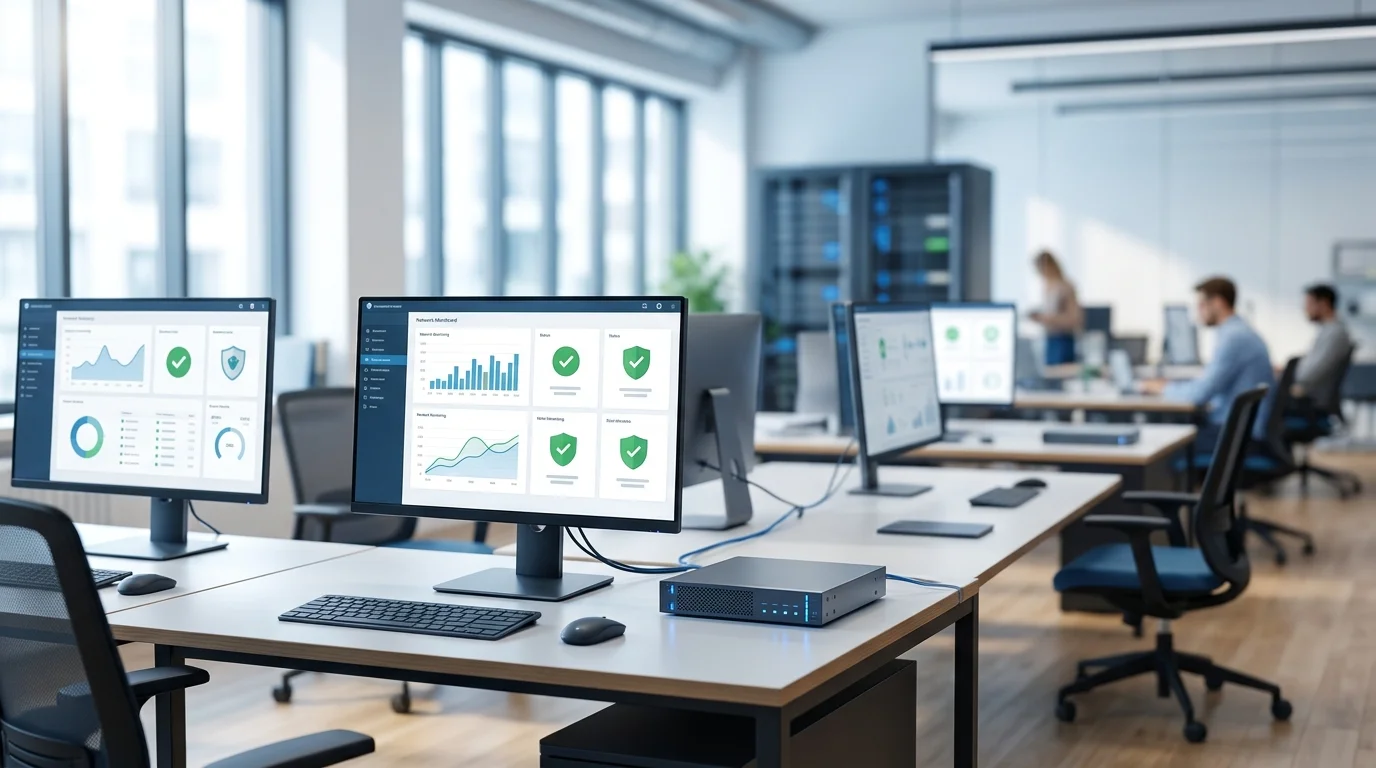
Wer die Datensicherung von fünf, zehn oder fünfzig Windows-Arbeitsplätzen organisieren muss, steht vor mehr als einer Produktfrage. Es geht darum, wichtige Dateien und vollständige Systeme regelmäßig zu sichern, Fehler früh zu bemerken und nach einem Defekt möglichst schnell arbeitsfähig zu sein. Ein vorhandener Sicherungsauftrag allein ist noch kein verlässliches Backup-Konzept. Entscheidend sind überprüfbare Ergebnisse und die Möglichkeit, Daten tatsächlich wiederherzustellen.
Im AOMEI-Sortiment begegnen Ihnen dabei drei ähnlich klingende Lösungen: Backupper Workstation, Backupper Technician und Centralized Backupper. Die wichtigsten Unterschiede liegen nicht darin, ob ein Systemabbild erstellt werden kann, sondern in Gerätelizenzierung, Einsatzrechten und zentraler Steuerung.
Die Kurzantwort: Welche AOMEI-Edition für Firmen-PCs?
Backupper Workstation
Die Sicherung wird direkt am jeweiligen Windows-Arbeitsplatz eingerichtet. Sie benötigen eine passend lizenzierte Installation für jeden geschützten Business-PC.
Workstation ansehenCentralized Backupper
Sie möchten Backup-Aufträge an einer Konsole planen, prüfen und verwalten, statt jeden Rechner einzeln aufzusuchen. Der passende PC- oder PC-und-Server-Lizenzumfang ist entscheidend.
Centralized Backupper ansehenWo passt Technician hinein?
Backupper Technician ist vor allem interessant, wenn ein internes IT-Team viele PCs betreut oder ein berechtigter Techniker Dienstleistungen bei Kunden erbringt. Die Lizenz für unbegrenzt viele Firmen-PCs ist nicht automatisch eine zentrale Backup-Verwaltungskonsole. Für zentral gesteuerte Sicherungen benötigen Sie die passende zentrale Lösung beziehungsweise ein ausdrücklich dafür angebotenes Paket.
Warum ist das Backup mehrerer Firmen-PCs anspruchsvoller?
Bei einem einzelnen Computer sieht der Nutzer häufig selbst, ob eine externe Festplatte angeschlossen ist oder ob eine Sicherung abgeschlossen wurde. In Unternehmen wird dieses Vorgehen schnell unübersichtlich. Einzelne Notebooks sind unterwegs, Mitarbeiter schalten Rechner ab, Netzlaufwerke sind zeitweise nicht erreichbar und alte Sicherungen füllen die Speicherziele.
Nicht nur die Zahl der PCs ist entscheidend
Fünf Rechner mit kritischen Kundendaten können mehr organisatorischen Aufwand verursachen als zwanzig standardisierte Arbeitsplätze. Fragen Sie deshalb zuerst: Welche Daten sind geschäftskritisch? Wie lange darf ein Arbeitsplatz ausfallen? Wer kontrolliert fehlgeschlagene Sicherungen? Und wer kann eine Wiederherstellung durchführen, wenn der zuständige Mitarbeiter nicht erreichbar ist?
Der Unterschied zwischen zentralem Speicher und zentraler Verwaltung
Viele einzeln installierte Backup-Programme können ihre Sicherungsdateien auf einem gemeinsamen NAS oder Netzlaufwerk speichern. Das ist ein zentraler Speicherort, aber noch keine zentrale Backup-Verwaltung. Ohne gemeinsame Konsole müssen Zeitpläne, Fehlermeldungen und Wiederherstellungen weiterhin für die einzelnen Rechner organisiert werden. Genau diese Verwaltungsebene ist die Stärke von Centralized Backupper.
AOMEI Backupper Workstation: Sicherung pro Business-PC
AOMEI Backupper Workstation richtet sich an geschäftlich genutzte Windows-PCs. Die Edition unterstützt System-, Datenträger-, Partitions- und Dateibackups sowie Wiederherstellung, Klonen und geplante Sicherungen. Für einen Arbeitsplatz lassen sich etwa tägliche Dateisicherungen und regelmäßige Systemabbilder konfigurieren.
Wann reicht Workstation aus?
Workstation ist häufig ein pragmatischer Einstieg für Selbstständige, kleine Büros oder einzelne besonders wichtige Arbeitsplätze. Auch bei mehreren Computern kann die Edition sinnvoll sein, wenn die Sicherungen bewusst einzeln verwaltet werden und keine zentrale Konsole benötigt wird. Bei drei geschäftlich genutzten PCs müssen jedoch alle drei Installationen passend lizenziert werden – eine Lizenz für einen Business-PC schützt nicht automatisch das gesamte Büro.
Wo liegen die Grenzen im größeren Netzwerk?
Mit wachsender Gerätezahl steigt der Aufwand für Kontrolle und Pflege. Eine gemeinsame Zielablage bedeutet nicht, dass Sie alle Backup-Aufträge von einer einzigen Oberfläche aus überwachen können. Wer einen Überblick über viele wechselnde Arbeitsplätze braucht, sollte deshalb nicht nur auf den Preis einer einzelnen Workstation-Lizenz schauen, sondern den regelmäßigen Administrationsaufwand berücksichtigen.
AOMEI Backupper Technician: Viele PCs und IT-Service
Die Technician-Edition kombiniert Backup, Wiederherstellung, Synchronisation und Klonen mit zusätzlichen Werkzeugen für Administratoren und Servicetechniker. Nach dem ausgewiesenen Nutzungsumfang können unbegrenzt viele unterstützte Windows-PCs innerhalb eines Unternehmens abgedeckt werden. Zur Werkzeugausstattung gehören unter anderem eine portable Version, PXE Boot Tool und Image Deploy.
Was bedeutet „unbegrenzt viele PCs“?
Der unbegrenzte Geräteumfang bezieht sich auf den vorgesehenen Einsatz innerhalb derselben Unternehmensorganisation. Daraus lässt sich kein unbeschränktes Recht ableiten, die Software dauerhaft bei beliebigen fremden Firmen zu installieren. Ebenso ist Technician ohne den Zusatz „Plus“ keine Windows-Server-Lizenz.
Was gilt für IT-Dienstleister?
Technician kann bei berechtigten, auch entgeltlichen Serviceeinsätzen eingesetzt werden. Dafür sind die an den einzelnen Techniker gebundenen Nutzungsrechte zu beachten. Bei mehreren tätigen Technikern sind entsprechend weitere Lizenzen erforderlich; nach dem Service muss die Software vom Kundencomputer entfernt werden. Ein Dienstleister sollte diese Regeln vor der Planung dauerhafter Kundenbackups ausdrücklich prüfen.
Warum ersetzt Technician keine zentrale Konsole?
Eine Lizenz für viele Geräte und die Möglichkeit, Systeme über das Netzwerk bereitzustellen, sind etwas anderes als eine zentrale Oberfläche für laufende Datensicherungen. Das Image Deploy Tool verteilt vorbereitete Systemabbilder beispielsweise für die Einrichtung von Rechnern. Es ist nicht dasselbe wie die fortlaufende Überwachung zahlreicher individueller Backup-Aufträge. Eine solche zentrale Verwaltung gehört nicht automatisch zur normalen Technician-Lizenz.
AOMEI Centralized Backupper: Backups zentral verwalten
AOMEI Centralized Backupper ist auf die gemeinsame Steuerung von Sicherungsaufgaben in einer Windows-Umgebung ausgerichtet. Ein Administrator kann Backup-Aufträge für verwaltete Rechner an einer Konsole einrichten, terminieren, überwachen und vorhandene Sicherungen für eine Wiederherstellung auswählen. Auf den Endgeräten werden die nötigen Agentenkomponenten eingerichtet; geeignete Netzwerkverbindungen und Berechtigungen sind Voraussetzung.
Wie funktioniert die zentrale Sicherung im Netzwerk?
Ein Verwaltungsrechner übernimmt die Konsole. Die zu schützenden Computer müssen mit den erforderlichen Komponenten erreichbar und korrekt eingebunden sein. Anschließend lassen sich beispielsweise Systemabbilder oder Dateien verschiedener Arbeitsplätze auf dafür vorgesehene lokale oder zentrale Speicherziele sichern. So ist es einfacher, auffällige oder fehlgeschlagene Aufgaben zu erkennen und Maßnahmen einheitlich zu organisieren.
PCs oder PCs und Server: Was ist lizenziert?
Für die bei Keyprofi angebotene Centralized-Backupper-Lösung gibt es unterschiedliche Geräteumfänge: unbegrenzte Windows-PCs oder unbegrenzte Windows-PCs und Windows-Server. Die reine PC-Variante schließt Server nicht ein. Die zentrale Konsole ist Bestandteil der jeweiligen Lösung; bei der Bestellung kommt es auf die gewählte Lizenzoption an.
Zentrale Windows-Sicherung ist kein automatisches VM-Backup
Wer VMware- oder Hyper-V-Umgebungen, virtuelle Maschinen oder Microsoft-SQL-Datenbanken als eigenständige Arbeitslasten sichern möchte, sollte diese Anforderungen gesondert prüfen. Eine zentrale Verwaltung von Windows-PCs bedeutet nicht automatisch, dass sämtliche VM- oder Datenbank-Sicherungsverfahren eingeschlossen sind. Für solche Szenarien kommen je nach Bedarf andere Lösungen wie AOMEI Cyber Backup infrage.
Workstation, Technician und Centralized Backupper im Vergleich
Die folgende Übersicht zeigt die Unterschiede, die bei der Auswahl für Unternehmen besonders ins Gewicht fallen. Entscheidend sind die konkrete Lizenzvariante und der tatsächliche Betriebsablauf, nicht nur die Gemeinsamkeiten der Backup-Funktionen.
Auf kleinen Bildschirmen können Sie die Tabelle seitlich verschieben.
| Kriterium | Backupper Workstation | Backupper Technician | Centralized Backupper |
|---|---|---|---|
| Schwerpunkt | Einzelner Business-PC | Viele PCs / Techniker-Werkzeuge | Zentrale Backup-Verwaltung |
| Geräteumfang | 1 geschäftlicher PC je Lizenz | Unbegrenzte Windows-PCs im Unternehmen | Unbegrenzte PCs oder PCs und Server, je nach Lizenz |
| Zentrale Backup-Konsole | Nein, nicht Bestandteil der Einzelplatzlizenz | Nicht automatisch enthalten | Ja |
| Geplante Backups | Ja, lokal verwaltet | Ja, über die jeweilige Installation | Ja, zentral planbar und überwachbar |
| Windows Server | Nein | Nein, dafür Technician Plus prüfen | Nur mit PC-und-Server-Option |
| Technikereinsätze bei Kunden | Keine spezielle Technician-Lizenz | Ja, nach Technician-Nutzungsregeln | Kein automatisch enthaltenes Dienstleistungsrecht |
| Image Deploy / portables Toolkit | Kein vollständiges Technician-Toolkit | Enthalten | Nicht Schwerpunkt der Lösung |
| Besonders sinnvoll | Einzelne oder wenige selbst verwaltete PCs | Interne IT-Teams und berechtigte Techniker | IT-Abteilungen mit zentralem Backup-Betrieb |
„Unbegrenzt“ und „zentral“ sind zwei verschiedene Eigenschaften
Wer hundert PCs unter einer Lizenz betreiben darf, hat damit nicht automatisch ein System zur zentralen Überwachung der Sicherungen. Umgekehrt kann eine zentrale Backup-Lösung einen eigenständigen Geräte- und Server-Lizenzumfang vorsehen. Prüfen Sie beide Kriterien getrennt.
Welche Lösung passt zu welchem Unternehmen?
Beispiel 1: Kleines Büro mit drei PCs
Drei fest zugeordnete Windows-Rechner mit überschaubarem Datenbestand können mit entsprechend vielen Workstation-Lizenzen gesichert werden. Voraussetzung ist, dass jemand die Sicherungsstände prüft und Wiederherstellungen testen kann. Bei häufig wechselnden Arbeitsplätzen oder höheren Anforderungen an die Kontrolle kann sich eine zentrale Verwaltung schon bei wenigen Geräten lohnen.
Beispiel 2: Interne IT mit vielen standardisierten PCs
Ein IT-Team, das regelmäßig Systeme klont, Rechner austauscht und viele Windows-PCs betreut, profitiert möglicherweise von Backupper Technician. Das Werkzeug eignet sich für die praktische Betreuung zahlreicher PCs. Wenn die täglichen Backups dagegen von einer zentralen Stelle überprüft und verwaltet werden sollen, ist Centralized Backupper die näherliegende Lösung – oder ein ausdrücklich kombiniertes Produkt, wenn beide Funktionen benötigt werden.
Beispiel 3: Mehrere Abteilungen mit zentraler IT
Sollen in einer Netzwerkumgebung viele PC-Sicherungen mit vergleichbaren Zeitplänen und Kontrollregeln betrieben werden, ist die zentrale Konsole ein wesentlicher Vorteil. AOMEI Centralized Backupper unterstützt die Verwaltung im vorgesehenen Netzwerk. Bei räumlich getrennten Standorten oder häufig extern arbeitenden Notebooks müssen Erreichbarkeit, Netzwerkzugang, Bandbreite und Sicherheitskonzept gesondert geplant werden. Ein vorhandenes VPN allein garantiert keinen zuverlässigen Backup-Betrieb.
Beispiel 4: Arbeitsplätze und Windows Server
Eine Mischung aus PCs und Windows-Servern verlangt eine passende Server-Berechtigung. Workstation und Technician ohne „Plus“ decken Windows Server nicht ab. Bei Einzel- beziehungsweise Technikerlösungen sind Backupper Server oder Technician Plus mögliche Alternativen; für zentrale Backups ist die PC-und-Server-Variante von Centralized Backupper zu prüfen. Geht es speziell um VMware, Hyper-V oder Datenbanken, muss das Sicherungskonzept entsprechend erweitert werden.
Ein zuverlässiges Backup-Konzept für Firmen-PCs aufbauen
Die passende Software ist nur ein Bestandteil. Selbst eine technisch korrekte Sicherung kann im Ernstfall wertlos sein, wenn das Sicherungsziel ständig verbunden und von Schadsoftware erreichbar ist oder sich ein Abbild nicht wiederherstellen lässt.
Welche Daten und Systeme müssen gesichert werden?
Trennen Sie zwischen Systemabbildern für die schnelle Wiederherstellung kompletter Arbeitsplätze und Dateisicherungen für geschäftskritische Dokumente. Nicht jeder PC benötigt den gleichen Sicherungsrhythmus. Buchhaltungsdaten, Projektdateien oder laufend aktualisierte Unterlagen können andere Wiederherstellungsziele haben als ein leicht neu einrichtbarer Standard-Arbeitsplatz.
Speicherorte, Versionen und Schutz vor Ransomware
Bewährt hat sich eine Strategie mit mehreren Sicherungskopien auf unterschiedlichen Medien und mindestens einer getrennten Kopie. Dabei muss ein geeigneter Sicherungssatz vor unberechtigter Veränderung oder Löschung geschützt sein – beispielsweise durch physische Trennung oder unveränderbare Speicherkonzepte, sofern die vorhandene Infrastruktur dies unterstützt. Ein NAS im selben Netzwerk ist nicht automatisch ein von Angriffen unabhängiger Speicherort.
Backups regelmäßig prüfen und Wiederherstellungen testen
Kontrollieren Sie nicht nur das grüne Symbol nach einem Sicherungsauftrag. Testen Sie auch, ob eine ausgewählte Datei tatsächlich zurückgeholt werden kann und ob sich ein Systemabbild über ein vorbereitetes Rettungsmedium wiederherstellen lässt. Halten Sie Wiederherstellungsschritte, Berechtigungen, Zugangsdaten und gegebenenfalls benötigte BitLocker-Wiederherstellungsschlüssel sicher dokumentiert bereit.
Besonders hilfreich ist ein festgelegter Ablauf für typische Schadensfälle: versehentlich gelöschte Dateien, defekte SSD, verlorenes Notebook und verschlüsselter Arbeitsplatz. Daraus ergeben sich realistische Anforderungen an Sicherungsintervalle, Speicherziele und verfügbare Ersatzhardware.
Fünf häufige Fehler bei der Auswahl
- Technician nur wegen „unbegrenzter PCs“ kaufen: Wer eigentlich eine zentrale Backup-Konsole benötigt, löst damit die Verwaltungsfrage noch nicht.
- Workstation als Netzwerklizenz betrachten: Eine Einzelplatzlizenz für einen Business-PC gilt nicht automatisch für alle Arbeitsplätze.
- Server als normalen Arbeitsplatz behandeln: Für Windows Server ist ausdrücklich die passende Edition beziehungsweise Server-Option erforderlich.
- Image Deploy mit laufender Datensicherung gleichsetzen: Die Verteilung eines vorbereiteten Windows-Abbilds ersetzt keine regelmäßigen Sicherungen individueller Geschäftsdaten.
- Nur auf die Lizenzkosten schauen: Manuelle Kontrolle, fehlgeschlagene Backups und ungeübte Wiederherstellung verursachen im laufenden Betrieb oft mehr Aufwand als zunächst erwartet.
Häufige Fragen zur Datensicherung mehrerer Firmen-PCs
Kann ich fünf Firmen-PCs mit einer Workstation-Lizenz sichern?
Nein. AOMEI Backupper Workstation ist pro Lizenz für einen unterstützten geschäftlich genutzten Windows-PC vorgesehen. Für weitere PCs werden entsprechend weitere Berechtigungen benötigt.
Ist AOMEI Backupper Technician automatisch eine zentrale Backup-Lösung?
Nein. Technician bietet einen umfangreichen Backup- und Techniker-Werkzeugkasten für die lizenzierten Windows-PCs, enthält aber nicht automatisch die separate zentrale Verwaltungskonsole. Für gemeinsame Planung und Überwachung mehrerer Geräte ist eine dafür vorgesehene zentrale Lösung erforderlich.
Was unterscheidet Centralized Backupper von Sicherungen auf einem NAS?
Das NAS ist ein mögliches Speicherziel. Centralized Backupper stellt darüber hinaus eine zentrale Oberfläche bereit, um Sicherungsaufträge verwalteter Windows-Rechner einzurichten, zu kontrollieren und Wiederherstellungen zu organisieren.
Kann Centralized Backupper auch Windows Server sichern?
Ja, wenn die gewählte Lizenzoption Windows-PCs und Server umfasst. Die reine PC-Option berechtigt nicht zur Sicherung von Windows-Servern.
Welche Edition eignet sich für einen IT-Dienstleister mit mehreren Kunden?
Für bestimmte abrechenbare Technikerleistungen ist Backupper Technician vorgesehen. Dabei gelten die an den einzelnen Techniker gebundenen Nutzungsrechte und die Vorgaben zur Entfernung der Software nach dem Service. Eine dauerhaft beim Kunden installierte, zentrale Backup-Infrastruktur erfordert eine separat passende Lizenzierung und Betriebsplanung.
Ist Backupper Technician für Windows Server geeignet?
Nein, dafür ist die gesonderte Edition Backupper Technician Plus vorgesehen. Alternativ können – je nach Gerätezahl und Verwaltungsbedarf – Backupper Server oder eine zentrale Lösung mit Server-Unterstützung infrage kommen.
Kann ich mit diesen Lösungen VMware- und Hyper-V-VMs direkt sichern?
Nicht allein aufgrund der hier verglichenen PC- beziehungsweise zentralen Windows-Backup-Funktionen. Für gezielte Sicherung virtueller Maschinen sollten die dafür vorgesehenen Produkte und Lizenzoptionen, beispielsweise AOMEI Cyber Backup, geprüft werden.
Reicht eine erfolgreiche automatische Sicherung als Nachweis?
Ein erfolgreicher Abschluss ist wichtig, ersetzt jedoch keine Wiederherstellungsprüfung. Testen Sie regelmäßig einzelne Dateien und einen vollständigen Systemrückweg unter realistischen Bedingungen.
Fazit: Die richtige AOMEI-Lösung nach Organisation und Aufwand wählen
Für einen oder wenige einzeln betreute geschäftliche Windows-Rechner kann Backupper Workstation vollständig ausreichen. Backupper Technician ist dann interessant, wenn viele Firmen-PCs und bestimmte Wartungs- oder Serviceprozesse im Vordergrund stehen. Wer Backups von zahlreichen Arbeitsplätzen einheitlich planen und kontrollieren muss, findet in Centralized Backupper die gezieltere Verwaltungsfunktion.
Prüfen Sie vor dem Kauf die tatsächliche Gerätezahl, benötigte Server-Unterstützung, Technikerrechte und die Frage, ob eine zentrale Konsole erforderlich ist. Erst danach entscheidet sich, welche Edition im Arbeitsalltag den geringsten Aufwand verursacht. Für die grundlegende Auswahl zwischen Datei-, System- und Unternehmens-Backup bietet unser AOMEI-Backup-Vergleich zusätzliche Orientierung. Geht es dagegen um den Austausch oder die Einrichtung vieler Rechner, ist der Unterschied zwischen Klonen und Systemmigration ebenfalls relevant.
Quellen und weiterführende Informationen
Die technischen Erläuterungen orientieren sich an den offiziellen Hersteller- und Systemdokumentationen. Beachten Sie bei der Auswahl die jeweils unterstützten Versionen, konkreten Lizenzbedingungen und aktuellen Produktfunktionen.