



- Ihr Warenkorb ist noch leerSichern Sie sich geprüfte Lizenzen – sofort per E-Mail.Entdecken Sie unsere Bestseller:
Backup & Sicherheit · SSD-Migration
Eine größere SSD soll die bisherige Festplatte ersetzen – am liebsten, ohne Windows, Programme und Einstellungen neu installieren zu müssen. Dafür bieten AOMEI Backupper Professional und AOMEI Partition Assistant Professional passende Werkzeuge. Doch welche Software ist für welchen Umzug sinnvoll? Wir erklären Klonen und Betriebssystemmigration, vergleichen die beiden Lösungen und zeigen, welche Vorbereitungen wirklich wichtig sind.
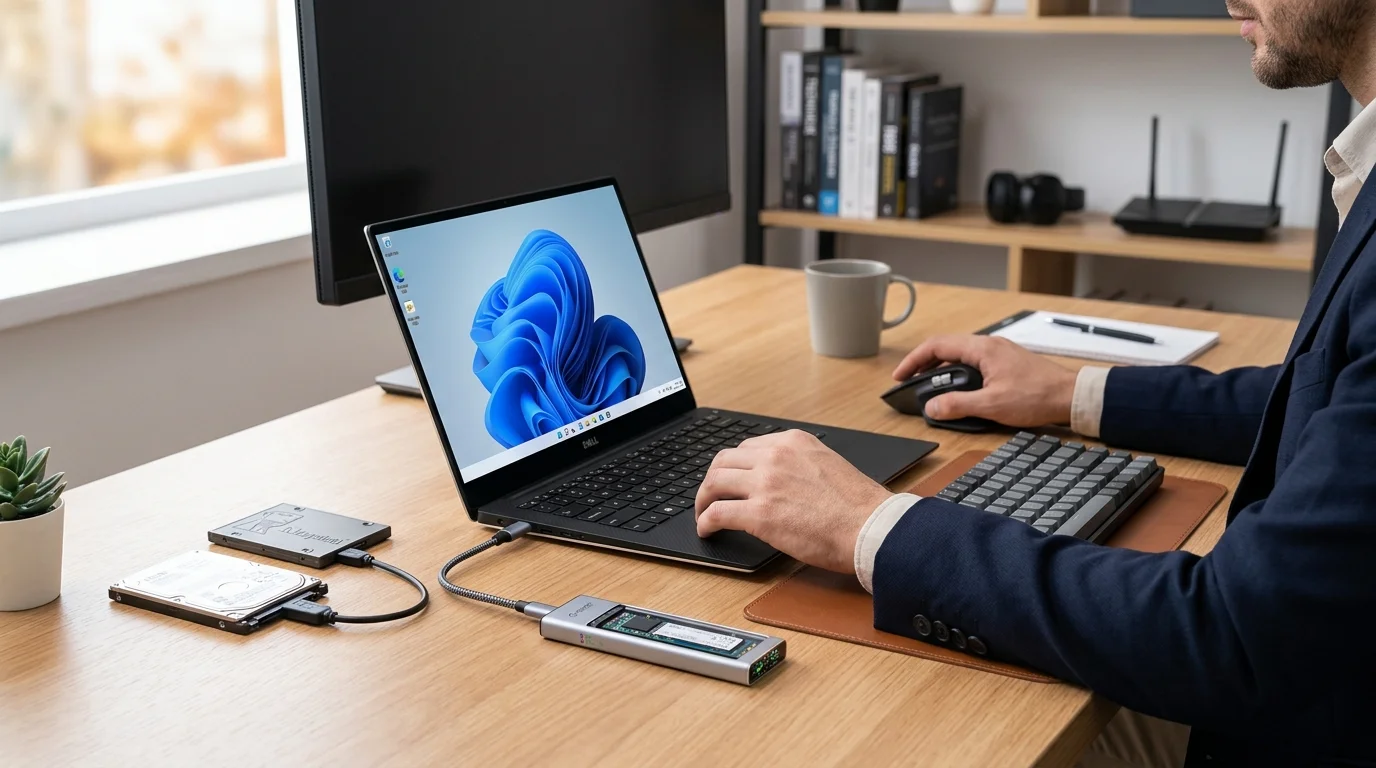
Wenn die Systemfestplatte zu klein oder zu langsam geworden ist, möchten viele Nutzer Windows 11 auf eine SSD umziehen, ohne bei null anzufangen. Das ist verständlich: Eine Neuinstallation bedeutet häufig, Anwendungen erneut einzurichten, Zugangsdaten bereitzuhalten und persönliche Einstellungen zu übertragen.
Die gute Nachricht: Ein Laufwerkswechsel lässt sich unter geeigneten Bedingungen durch Klonen oder Systemmigration erledigen. Die entscheidende Frage lautet nicht nur „Kann das Programm eine SSD klonen?“, sondern: Soll die ganze Festplatte mit allen Partitionen ersetzt werden oder lediglich die Windows-Installation mit den zum Start benötigten Bereichen? Genau hier liegen die Unterschiede im Vorgehen – und die Berührungspunkte zwischen Backupper und Partition Assistant.
Die Kurzantwort: Welches AOMEI-Programm passt besser?
AOMEI Backupper Professional ist die naheliegende Wahl, wenn Sie den SSD-Umzug mit einer längerfristigen Backup- und Wiederherstellungsstrategie verbinden möchten. Neben Klonfunktionen können Sie damit regelmäßig Systemabbilder und Dateisicherungen erstellen.
AOMEI Partition Assistant Professional passt besonders dann, wenn die Migration und Verwaltung von Datenträgern im Vordergrund stehen: Windows auf eine andere SSD migrieren, Partitionen anpassen, Speicherplatz neu verteilen oder unterstützte Systemdatenträger zwischen MBR und GPT konvertieren.
Wichtig: Beide können bei der SSD-Migration helfen
Es wäre falsch zu behaupten, nur eines der beiden Programme könne Windows auf eine SSD übertragen. Die Überschneidung ist real. Die Entscheidung hängt vor allem davon ab, ob Sie dauerhaft Sicherungen erstellen oder künftig vor allem Partitionen und Laufwerke verwalten möchten.
Klonen, Windows migrieren oder Backup wiederherstellen – drei verschiedene Wege
1. Gesamten Datenträger klonen
Beim Datenträgerklonen werden die für den gewählten Kopiervorgang vorgesehenen Daten und Partitionen von einer Festplatte auf die Ziel-SSD übertragen. Das ist sinnvoll, wenn die bisherige Systemfestplatte weitgehend vollständig ersetzt werden soll – beispielsweise von einer älteren SATA-HDD auf eine moderne SSD.
Enthält die alte Festplatte neben Windows eine weitere Datenpartition, sollte vor dem Start genau geprüft werden, ob diese bei der gewählten Methode mitkopiert wird. Ein vollständiger Datenträgerklon und ein reiner Systemklon sind nicht dasselbe.
2. Nur Windows mit den erforderlichen Startpartitionen migrieren
Bei einer Betriebssystemmigration überträgt die Software die Windows-Installation mit den für den Start notwendigen Systembereichen. Andere Datenpartitionen auf dem Quelllaufwerk müssen dabei nicht zwangsläufig Bestandteil der Migration sein. Das ist praktisch, wenn Windows künftig auf einer eigenen SSD liegen soll, während zusätzliche Dateien auf einem anderen Datenträger verbleiben.
Partition Assistant bietet dafür eine ausdrücklich auf die Migration zugeschnittene Funktion. Backupper Professional verfügt ebenfalls über eine Systemklonfunktion. Deshalb ist die gewünschte Aufgabe wichtiger als die Bezeichnung des Programms.
3. Systemabbild erstellen und später wiederherstellen
Ein Systemabbild ist zunächst eine Sicherungsdatei und kein direkt startfähiger Klon. Die Wiederherstellung auf eine neue SSD kann eine geeignete Alternative sein, etwa wenn das alte System vorübergehend gesichert oder eine Wiederherstellung aus einem definierten Zeitpunkt benötigt wird. Dafür ist Backupper aufgrund seiner Backup-Ausrichtung besonders relevant.
Ein Klon ist dagegen in erster Linie ein Migrationswerkzeug. Wer später versehentlich Dateien löscht oder Opfer eines Verschlüsselungstrojaners wird, benötigt eine getrennte, versionierte Datensicherung. Die Unterschiede erklären wir auch im großen Vergleich der AOMEI-Backup-Lösungen.
AOMEI Backupper oder Partition Assistant im direkten Vergleich
Die folgende Übersicht konzentriert sich auf die beiden bei Keyprofi erhältlichen Professional-Editionen für kompatible Windows-PCs. Sie ist kein vollständiger Editionsvergleich, sondern eine Entscheidungshilfe für den SSD-Wechsel.
Auf schmalen Bildschirmen können Sie die Tabelle seitlich verschieben.
| Anforderung | Backupper Professional | Partition Assistant Professional |
|---|---|---|
| Windows auf eine SSD übertragen | Ja, über Systemklon | Ja, über Betriebssystemmigration |
| Gesamten Datenträger klonen | Ja | Ja, für unterstützte Datenträger |
| Regelmäßige System- und Dateibackups | Zentraler Schwerpunkt | Keine gleichwertige Backup-Suite |
| Partitionen vergrößern, verschieben und verwalten | Nur begrenzte Funktionen im Migrationsablauf | Zentraler Schwerpunkt |
| MBR-/GPT-Konvertierung des Systemdatenträgers | Kein typisches Hauptwerkzeug dafür | Funktion für unterstützte Konfigurationen |
| Wiederherstellung älterer Sicherungsstände | Ja, mit vorher erstellten Backups | Kein Ersatz für eine Sicherungshistorie |
| Typischer Mehrwert nach dem SSD-Umzug | Kontinuierlicher Schutz der Daten und des Systems | Weitere Festplatten- und Partitionsarbeiten |
Die Gemeinsamkeit ist groß genug, dass häufig eines der beiden Produkte genügt. Beide nur für einen einmaligen SSD-Wechsel zu kaufen, ist normalerweise nicht erforderlich. Wer hingegen regelmäßig Sicherungen erstellen und anspruchsvollere Partitionsarbeiten ausführen möchte, kann von beiden Werkzeuggattungen profitieren.
Vier typische Situationen – und die passende Vorgehensweise
Alter PC: HDD durch SSD ersetzen
Wenn die bisherige Festplatte vollständig durch eine SSD ersetzt werden soll, ist das Klonen des Systemdatenträgers häufig der direkteste Weg. Bei kompatiblen Laufwerken können beide Professional-Produkte infrage kommen. Prüfen Sie die Partitionen und ob die Ziel-SSD ausreichend Kapazität für die zu übertragenden Daten bietet.
Windows soll auf eine eigene SSD, Daten bleiben anderswo
Hier ist eine gezielte Windows-Migration sinnvoll. Partition Assistant Professional unterstützt diese Aufgabe ausdrücklich. Backupper Professional ermöglicht ebenfalls einen Systemklon. Wichtig ist, anschließend die Bootreihenfolge zu kontrollieren und sicherzustellen, dass alle benötigten Startpartitionen am richtigen Ort liegen.
Kleine SSD gegen größere SSD tauschen
Nach dem Umzug kann auf der größeren Ziel-SSD nicht zugeordneter Speicherplatz übrig bleiben. Wer Partitionen gezielt anpassen, verschieben oder freien Speicherplatz neu verteilen möchte, findet in Partition Assistant Professional das passendere Alltagswerkzeug. Auch Klonprogramme bieten teils Größenanpassungen innerhalb ihres Arbeitsablaufs; der genaue Funktionsumfang unterscheidet sich.
Der SSD-Wechsel ist erledigt – die Datensicherung soll weiterlaufen
Dann spricht viel für Backupper Professional. Das Programm dient nicht nur dem einmaligen Transfer, sondern auch geplanten Datei-, System- und Datenträger-Backups mit geeigneter Wiederherstellung. Ein solcher Schutz ist selbst bei einer neuen SSD sinnvoll: Auch schnelle Laufwerke können ausfallen, und weder Bedienfehler noch Schadsoftware verschwinden durch den Hardwarewechsel.
Vor dem Klonen: Diese Punkte sollten Sie unbedingt prüfen
Ein SSD-Umzug ist ein Eingriff in die Datenträgerstruktur. Mit der folgenden Vorbereitung vermeiden Sie die häufigsten Fehler:
- Aktuelles Backup erstellen: Sichern Sie unersetzliche Daten auf einem separaten Medium – unabhängig davon, ob Sie gleich klonen oder migrieren.
- Ziel-SSD richtig identifizieren: Beim Klonen können vorhandene Partitionen und Daten auf dem Zieldatenträger überschrieben werden. Verwechseln Sie Quelle und Ziel keinesfalls.
- Speicherkapazität vergleichen: Entscheidend sind die Anforderungen des gewählten Klonverfahrens, die belegten Daten und die tatsächlich benötigten Partitionen – nicht allein die aufgedruckten Kapazitätswerte.
- Anschluss und Kompatibilität prüfen: Ermitteln Sie vor dem Kauf, ob Ihr Gerät SATA, M.2 SATA oder NVMe unterstützt und ob ein zweiter Anschluss oder geeigneter Adapter vorhanden ist.
- Verschlüsselung beachten: Bei BitLocker beziehungsweise Geräteverschlüsselung Wiederherstellungsschlüssel sicher bereithalten und die Herstellerhinweise für Migration und Bootänderungen beachten.
- Windows-Startkonfiguration kennen: Bei UEFI-/GPT- oder BIOS-/MBR-Konfigurationen können sich Anforderungen an die Startpartitionen und Bootreihenfolge unterscheiden.
- Nach dem Wechsel testen: Startet Windows von der neuen SSD? Sind Programme und Daten erreichbar? Wird die richtige Partitionsgröße angezeigt? Erst danach die alte Platte anderweitig nutzen.
Achtung bei alten oder beschädigten Festplatten
Zeigt das Quelllaufwerk bereits Leseprobleme oder ungewöhnliche Ausfälle, kann ein gewöhnlicher Klonvorgang scheitern. Vermeiden Sie unnötige weitere Schreib- oder Belastungsvorgänge und wägen Sie je nach Datenwert zunächst eine geeignete Datensicherung oder professionelle Datenrettung ab. Klonen garantiert keine Rettung defekter Datenträger.
So läuft ein Windows-Umzug grundsätzlich ab
Die folgenden Schritte beschreiben die allgemeine Vorgehensweise. Die genaue Menüführung, Verfügbarkeit einzelner Optionen und erforderliche Neustarts hängen von Softwareversion, Edition und Datenträgerkonfiguration ab.
- Neue SSD verbinden und erkennen lassen. Prüfen Sie im Windows-Datenträgermanagement beziehungsweise im AOMEI-Programm, ob das Ziellaufwerk eindeutig erkannt wird.
- Datensicherung anlegen. Bewahren Sie eine getrennte Kopie wichtiger Dateien auf, bevor ein Zielmedium überschrieben wird.
- Passende Methode wählen. Ganze Festplatte klonen, nur das Windows-System migrieren oder zuvor erstelltes Image wiederherstellen.
- Quelle, Ziel und Umfang prüfen. Kontrollieren Sie alle ausgewählten Partitionen und Warnhinweise zum Überschreiben. Einstellungen wie SSD-Ausrichtung und Zielpartitionsgrößen nur gezielt auswählen.
- Vorgang vollständig abschließen. Unterbrechen Sie ihn nicht unnötig. Manche Systemarbeiten benötigen einen Neustart oder eine separate Startumgebung.
- Von der neuen SSD starten. Passen Sie bei Bedarf die Bootreihenfolge im UEFI/BIOS an. Für einen eindeutigen ersten Funktionstest kann es sinnvoll sein, die alte Systemplatte zunächst abzuklemmen, sofern die Hardware dies zulässt.
- Ergebnis kontrollieren. Prüfen Sie Windows-Start, Anwendungen, Benutzerdateien, freien Speicher und etwaige Verschlüsselungs- oder Aktivierungshinweise.
Je nach Gerät und Systemzustand kann eine Neuinstallation die geeignetere Lösung sein, zum Beispiel wenn bereits schwerwiegende Windows-Probleme bestehen. Eine Migration übernimmt grundsätzlich auch viele Eigenschaften des bisherigen Systems – einschließlich unerwünschter Konfigurationen.
Wann lohnt sich Backupper – und wann Partition Assistant?
Stellen Sie sich vor dem Kauf nur zwei Fragen:
- „Möchte ich nach dem SSD-Wechsel regelmäßig Backups anlegen?“ Dann spricht der langfristige Nutzen eher für AOMEI Backupper Professional.
- „Möchte ich vor allem Datenträger verwalten, Partitionen bearbeiten oder Windows gezielt migrieren?“ Dann ist AOMEI Partition Assistant Professional häufig passender.
Beide Produktseiten bieten bei Keyprofi Varianten hinsichtlich Gerätezahl und Lizenzlaufzeit. Prüfen Sie die jeweilige Auswahl im Shop, statt aus dem Editionsnamen auf ein bestimmtes Upgrade-Recht zu schließen. Eine Jahreslizenz und eine Lifetime-Upgrade-Variante sind nicht gleichzusetzen.
Für die Migration eines Windows-Servers gelten andere Anforderungen. Die PC-Editionen sollten nicht pauschal für Server eingesetzt werden. Hier sind die passenden Server-Editionen, unterstützten Betriebssystemversionen und Lizenzrechte gesondert zu prüfen – etwa Partition Assistant Server oder Backupper Server.
Häufige Fehler beim SSD-Wechsel und wie Sie sie vermeiden
Fehler 1: Klon mit Backup verwechseln. Ein einmaliger Klon gibt Ihnen keine regelmäßigen Wiederherstellungspunkte. Für dauerhafte Datensicherheit benötigen Sie eine eigene Sicherungsstrategie.
Fehler 2: Nur Laufwerk C: übertragen. Windows benötigt häufig zusätzliche EFI-, System- oder Wiederherstellungspartitionen. Eine manuelle Dateikopie oder das isolierte Kopieren von C: macht eine SSD nicht automatisch startfähig.
Fehler 3: Ziel-SSD vorschnell formatieren oder überschreiben. Prüfen Sie vorher, ob sich darauf wichtige Daten befinden. Klonvorgänge können diese unwiederbringlich verändern.
Fehler 4: Nach dem Klonen von der alten Festplatte starten. Kontrollieren Sie im UEFI beziehungsweise im Windows-Startmanager, von welchem Datenträger tatsächlich gebootet wird.
Fehler 5: Zusätzlichen Speicherplatz nicht zuweisen. Nach dem Wechsel auf eine größere SSD muss nicht zugeordneter Speicher gegebenenfalls einer Partition zugewiesen werden. Das ist eine klassische Aufgabe der Partitionsverwaltung.
Häufige Fragen zum Umzug von Windows auf eine SSD
Kann ich Windows 11 auf eine SSD übertragen, ohne es neu zu installieren?
Ja, bei unterstützten System- und Datenträgerkonfigurationen ist dies durch einen Systemklon oder eine Betriebssystemmigration möglich. Kontrollieren Sie vorher die Systempartitionen und erstellen Sie eine gesonderte Datensicherung.
Was ist besser für den SSD-Umzug: AOMEI Backupper oder Partition Assistant?
Beide Professional-Editionen können den Umzug unterstützen. Backupper ist besonders sinnvoll, wenn Sie anschließend auch automatische Backups erstellen möchten. Partition Assistant ist stärker auf Partitionierung, Datenträgerverwaltung und gezielte Systemmigration ausgerichtet.
Kann ich von einer größeren HDD auf eine kleinere SSD klonen?
Unter bestimmten Voraussetzungen ja, wenn das gewählte Verfahren, die Partitionen und die tatsächlich zu kopierenden Daten dies zulassen. Eine pauschale Zusage ist nicht möglich. Beim sektorweisen Kopieren können strengere Kapazitätsanforderungen gelten.
Bleiben Programme und Einstellungen nach der Migration erhalten?
Bei einer erfolgreichen, kompatiblen Systemmigration werden Windows, installierte Anwendungen und viele Einstellungen übernommen. Einzelne Programme können nach einem Hardwarewechsel dennoch eine erneute Anmeldung oder Lizenzprüfung verlangen.
Muss ich die alte SSD nach dem Klonen sofort löschen?
Nein. Prüfen Sie zuerst, ob Windows zuverlässig von der neuen SSD startet und die benötigten Dateien vorhanden sind. Erst danach sollte die alte Festplatte gezielt weiterverwendet oder datenschutzgerecht gelöscht werden.
Kann AOMEI Partition Assistant meine regelmäßigen Backups ersetzen?
Nein, die Partitions- und Migrationsfunktionen ersetzen keine regelmäßig angelegte, versionierte Datensicherung. Für solche Aufgaben ist eine passende Backup-Software wie AOMEI Backupper die naheliegendere Wahl.
Fazit: Nicht die Migration allein, sondern der spätere Bedarf entscheidet
Für einen einmaligen SSD-Umzug können AOMEI Backupper Professional und Partition Assistant Professional beide geeignet sein. Die bessere Wahl hängt davon ab, welche Funktionen Sie danach tatsächlich verwenden möchten.
Benötigen Sie einen dauerhaften Schutz Ihrer Windows-Daten, empfiehlt sich ein Blick auf AOMEI Backupper Professional. Möchten Sie regelmäßig Partitionen, Laufwerke und freien Speicherplatz verwalten, ist AOMEI Partition Assistant Professional zielgerichteter.
Wer zunächst klären möchte, welche Backup-Edition für einen privaten Rechner, mehrere Firmen-PCs oder einen Server geeignet ist, findet dazu unseren weiterführenden Ratgeber zu AOMEI-Backup-Lösungen. Prüfen Sie bei jedem Datenträgerwechsel unbedingt vorhandene Sicherungen, die Lizenzbedingungen und die technischen Voraussetzungen.
Quellen und weiterführende Informationen
Die Einordnung stützt sich auf die angebotenen Keyprofi-Produkte und die technischen Hinweise von AOMEI. Funktionen und Anforderungen können je nach Version und Datenträgerkonfiguration abweichen.