



- Ihr Warenkorb ist noch leerSichern Sie sich geprüfte Lizenzen – sofort per E-Mail.Entdecken Sie unsere Bestseller:
Windows · Editionsvergleich
Windows 11 Home oder Pro? Beide Editionen eignen sich für alltägliche PC-Aufgaben. Der entscheidende Unterschied liegt in den zusätzlichen Sicherheits-, Fernzugriffs- und Verwaltungsfunktionen von Windows 11 Pro. Wir zeigen, welche davon Sie tatsächlich benötigen – und wann Home vollkommen ausreicht.
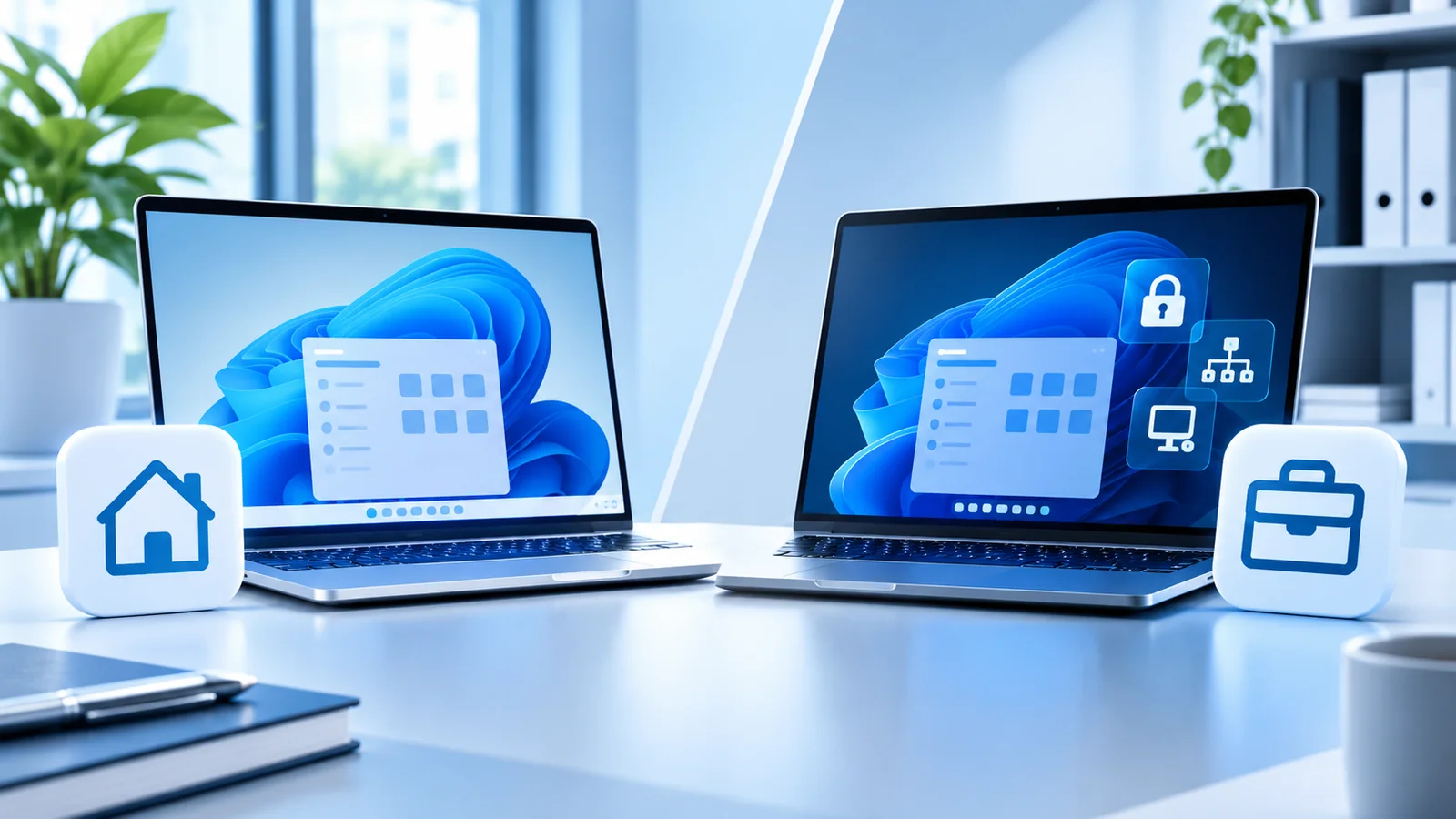
Bei der Auswahl eines neuen Betriebssystems stellt sich häufig die Frage: Reicht Windows 11 Home aus, oder lohnt sich Windows 11 Pro? Die Antwort hängt weniger davon ab, ob Sie einen besonders schnellen Computer besitzen, sondern vor allem davon, wie Sie ihn verwenden.
Für Internet, E-Mails, Videokonferenzen, Büroprogramme, Streaming und die meisten Spiele bietet Home bereits den grundlegenden Windows-11-Funktionsumfang. Pro ergänzt Funktionen, die vor allem bei vertraulichen Daten, der Verwaltung mehrerer Computer, Fernzugriff und professionellen Testumgebungen relevant werden.
Die Kurzantwort: Welche Edition passt zu Ihnen?
- Windows 11 Home ist meist ausreichend, wenn Sie Ihren PC überwiegend privat, für Schule, Studium, Office-Anwendungen oder Gaming verwenden und keine besonderen Verwaltungsfunktionen benötigen.
- Windows 11 Pro ist die sinnvollere Wahl, wenn Sie die umfassende BitLocker-Laufwerkverschlüsselung, eingehenden Microsoft-Remotedesktop, Hyper-V, Windows Sandbox oder die Einbindung in eine Unternehmensdomäne benötigen.
Für den Alltag
Windows 11 Home
Gut geeignet für Privatanwender, Schule, Studium und Gaming – solange keine besonderen Pro-Funktionen benötigt werden.
Windows 11 Home ansehen Für zusätzliche Funktionen
Windows 11 Pro
Für gezielte Anforderungen an BitLocker-Verwaltung, Remotedesktop-Host, Domänenbeitritt oder Virtualisierung.
Windows 11 Pro ansehenGut zu wissen
Die Bezeichnung „Pro“ bedeutet nicht automatisch mehr Geschwindigkeit beim Surfen, Schreiben oder Spielen. Der Mehrwert liegt in bestimmten zusätzlichen Windows-Funktionen – nicht in einer pauschal höheren Rechenleistung.
Windows 11 Home und Pro im direkten Vergleich
Die folgende Übersicht zeigt praxisrelevante Funktionen. „Ja“ bedeutet, dass die Funktion grundsätzlich zur Edition gehört; ihre tatsächliche Nutzung kann zusätzliche Hardware, Einstellungen oder eine geeignete IT-Umgebung voraussetzen.
Auf kleineren Bildschirmen können Sie die Tabelle seitlich verschieben.
| Funktion | Windows 11 Home | Windows 11 Pro |
|---|---|---|
| Surfen, Office, Videokonferenzen und Gaming | Ja | Ja |
| Windows-Sicherheit, Firewall und Windows Hello | Ja | Ja |
| Geräteverschlüsselung auf geeigneten Geräten | Ja, wenn unterstützt | Ja, wenn unterstützt |
| Erweiterte BitLocker-Laufwerkverschlüsselung | Nein | Ja |
| Microsoft-Remotedesktop: anderen PC steuern | Ja, als Client | Ja, als Client |
| Microsoft-Remotedesktop: diesen PC fernsteuern lassen | Nein, nicht als Host | Ja, als Host |
| Domänen- bzw. Microsoft-Entra-ID-Beitritt | Nein | Ja |
| Lokale Gruppenrichtlinien-Verwaltung | Keine reguläre Pro-Verwaltung | Ja |
| Hyper-V als Virtualisierungshost | Nein | Ja, bei geeigneter Hardware |
| Windows Sandbox | Nein | Ja, bei geeigneter Hardware |
Datenschutz und Sicherheit: Der Unterschied bei BitLocker
Beide Editionen verfügen über integrierte Sicherheitsfunktionen, darunter Windows-Sicherheit, Firewall und Windows Hello. Ein häufiger Irrtum lautet daher, dass Windows 11 Home grundsätzlich keine Laufwerke verschlüsseln könne. Das stimmt so nicht.
Windows 11 Home kann auf geeigneten Geräten die Geräteverschlüsselung anbieten. Sie schützt die Daten des Geräts und wird unter bestimmten Voraussetzungen automatisch eingerichtet. Ob die Funktion auf Ihrem Computer verfügbar ist, hängt unter anderem von seiner Ausstattung und Konfiguration ab.
Windows 11 Pro bietet darüber hinaus die umfassendere BitLocker-Laufwerkverschlüsselung mit zusätzlichen Konfigurations- und Verwaltungsoptionen. Das ist beispielsweise interessant, wenn ein beruflich genutztes Notebook sensible Kundendokumente enthält oder die IT-Abteilung verbindliche Verschlüsselungsrichtlinien durchsetzen muss.
Bei Verschlüsselung besonders wichtig
Bewahren Sie den Wiederherstellungsschlüssel an einem sicheren, zugänglichen Ort auf. Ohne ihn kann der Zugriff auf verschlüsselte Daten unter Umständen nicht wiederhergestellt werden.
Remotedesktop: Von unterwegs auf den eigenen PC zugreifen
Mit der integrierten Microsoft-Remotedesktopfunktion können Sie von einem anderen Gerät auf einen eingeschalteten und entsprechend konfigurierten PC zugreifen. Hier ist die Unterscheidung zwischen Client und Host entscheidend.
Mit Windows 11 Home können Sie grundsätzlich eine Remotedesktopverbindung zu einem geeigneten anderen Computer aufbauen. Soll aber Ihr eigener Windows-PC eingehende Microsoft-Remotedesktopverbindungen annehmen, benötigen Sie eine unterstützte Edition wie Windows 11 Pro.
Ein typisches Beispiel ist der Büro-PC, auf den Sie von einem anderen Standort aus zugreifen möchten. Die Funktion sollte nur über eine abgesicherte Verbindung eingesetzt werden; eine ungeschützte Freigabe des Remotedesktopdienstes ins öffentliche Internet ist keine gute Lösung.
Unternehmen und IT-Verwaltung: Wann Pro sinnvoll wird
In Organisationen müssen Computer häufig einheitlich eingerichtet, mit Konten verbunden und nach verbindlichen Sicherheitsvorgaben verwaltet werden. Windows 11 Pro kann dafür unter anderem in eine klassische Active-Directory-Domäne oder in eine entsprechende Microsoft-Entra-ID-Umgebung eingebunden werden.
Zusätzlich bietet Pro die reguläre lokale Gruppenrichtlinien-Verwaltung. Damit lassen sich zahlreiche Windows-Einstellungen zentraler und reproduzierbarer steuern. Ob Sie diese Funktionen wirklich benötigen, hängt von Ihrer IT-Struktur ab: Auch ein selbstständiger Einzelunternehmer kann mit Windows 11 Home auskommen, wenn keine dieser Pro-Funktionen erforderlich ist.
Hyper-V und Windows Sandbox: Interessant für technische Nutzer
Hyper-V für virtuelle Computer
Mit Hyper-V können Sie auf unterstützter Hardware virtuelle Maschinen betreiben, beispielsweise um verschiedene Betriebssysteme oder Testumgebungen getrennt vom normalen Arbeitsalltag auszuführen. Die Hyper-V-Hostfunktion gehört zum Funktionsumfang von Windows 11 Pro, nicht zu Windows 11 Home.
Wichtig: Für Virtualisierung sind neben der passenden Windows-Edition auch geeignete Prozessorfunktionen, aktivierte Hardwarevirtualisierung und ausreichend Arbeitsspeicher erforderlich.
Windows Sandbox für kurzfristige Tests
Windows Sandbox ist eine temporäre, isolierte Windows-Umgebung. Sie eignet sich beispielsweise dazu, ein neues Programm auszuprobieren, ohne es direkt in der normalen Windows-Installation einzurichten. Die Umgebung wird beim Schließen verworfen. Windows Sandbox ist in Windows 11 Pro enthalten, sofern die Systemvoraussetzungen erfüllt sind.
Das macht Pro besonders für IT-Administratoren, Entwickler und technisch interessierte Anwender attraktiv. Wer nur gelegentlich Dokumente bearbeitet oder im Internet surft, braucht diese Werkzeuge normalerweise nicht.
Ist Windows 11 Pro besser für Gaming und Microsoft Office?
Für typische Spiele und gewöhnliche Office-Anwendungen ist Windows 11 Home nicht grundsätzlich schlechter geeignet als Pro. Beide Editionen unterstützen die wesentlichen Windows-11-Funktionen für die alltägliche Nutzung. Ob ein Spiel flüssig läuft, hängt meist stärker von Grafikkarte, Prozessor, Arbeitsspeicher, Treibern und Spieleinstellungen ab.
Auch die normale Nutzung von Word, Excel, PowerPoint oder anderer Bürosoftware verlangt nicht automatisch Windows 11 Pro. Die passende Windows-Edition sollte deshalb anhand der tatsächlich benötigten Betriebssystemfunktionen gewählt werden – nicht allein aufgrund des Wortes „Professional“ im Namen einer Office-Anwendung.
Kann ich später von Windows 11 Home auf Pro wechseln?
Ja. Ein Upgrade von Windows 11 Home auf Windows 11 Pro ist grundsätzlich möglich. Microsoft beschreibt dafür einen Editionswechsel über die Windows-Aktivierung und einen passenden Pro-Produktschlüssel beziehungsweise den Microsoft Store.
Bei einer bereits installierten und aktivierten Home-Edition lässt sich die Edition normalerweise wechseln, ohne Windows vollständig neu installieren zu müssen. Prüfen Sie vor dem Wechsel den Aktivierungsstatus, sichern Sie wichtige Dateien und lesen Sie die Hinweise des Herstellers zum Editionsupgrade.
Die offizielle Anleitung finden Sie bei Microsoft: Von Windows Home auf Windows Pro upgraden.
Home, Pro, OEM und Retail: Was wird eigentlich verglichen?
Die Bezeichnungen Home und Pro beschreiben den Funktionsumfang der Windows-Edition. OEM und Retail beziehen sich dagegen auf die angebotene Lizenz- beziehungsweise Vertriebsvariante. Diese beiden Entscheidungen sollten nicht miteinander verwechselt werden.
Ein Windows-11-Home-Produktschlüssel aktiviert keine installierte Windows-11-Pro-Edition. Achten Sie deshalb beim Kauf zunächst darauf, welche Edition auf dem Zielgerät benötigt beziehungsweise bereits installiert ist. Prüfen Sie anschließend die konkreten Lizenz- und Lieferbedingungen des gewählten Angebots.
Bei Keyprofi finden Sie beispielsweise eine Windows 11 Home OEM-Lizenz sowie eine Windows 11 Pro Retail-Lizenz. Die jeweiligen Produktseiten erläutern den Lieferumfang und die angebotene Lizenzart.
Welche Systemanforderungen gelten für Windows 11?
Vor dem Kauf sollte die Hardwarekompatibilität geprüft werden. Zu den offiziellen Mindestanforderungen gehören unter anderem ein unterstützter 64-Bit-Prozessor mit mindestens zwei Kernen, 4 GB Arbeitsspeicher, 64 GB Speicherplatz, UEFI mit Secure-Boot-Fähigkeit und TPM 2.0. Ein PC kann genügend RAM besitzen und dennoch wegen eines nicht unterstützten Prozessors für Windows 11 ungeeignet sein.
Für die Nutzung einzelner Pro-Funktionen, insbesondere Hyper-V oder Windows Sandbox, können zusätzliche Anforderungen gelten. Verlassen Sie sich daher nicht ausschließlich auf die allgemeinen Windows-11-Mindestwerte. Eine Übersicht bietet Microsofts Dokumentation zu den Windows-11-Systemanforderungen.
Häufige Fragen zu Windows 11 Home und Pro
Darf ich Windows 11 Home beruflich verwenden?
Die Eignung hängt von den benötigten Funktionen und den für Ihre konkrete Lizenz geltenden Bedingungen ab. Wer allein am PC arbeitet und keine besonderen Unternehmensfunktionen braucht, benötigt technisch nicht automatisch Pro. Maßgeblich sind die Anforderungen Ihrer Arbeitsumgebung.
Ist Windows 11 Pro schneller als Home?
Aus der Edition allein ergibt sich kein genereller Geschwindigkeitsvorteil. Für typische Alltags- und Gaming-Aufgaben spielen Hardware und Konfiguration meist die wichtigere Rolle.
Hat Windows 11 Home eine Verschlüsselung?
Auf unterstützten Geräten kann Home die Geräteverschlüsselung bereitstellen. Die weitergehenden BitLocker-Verwaltungsfunktionen sind hingegen Pro und anderen dafür vorgesehenen Editionen vorbehalten.
Brauche ich für Homeoffice Windows 11 Pro?
Nicht zwangsläufig. Für Videokonferenzen, E-Mails und die Arbeit an Dokumenten genügt oft Home. Benötigen Sie jedoch eine bestimmte Firmenanbindung, verwaltete Gerätevorgaben oder den integrierten Remotedesktop als Host, kann Pro erforderlich sein.
Fazit: Windows 11 Home reicht oft aus – Pro lohnt sich bei konkretem Bedarf
Windows 11 Home ist für viele Privatnutzer, Lernende und Gamer die passende Wahl. Die Edition bietet die wesentlichen Funktionen für einen modernen Windows-PC und vermeidet den Aufpreis für nicht benötigte Verwaltungswerkzeuge.
Windows 11 Pro empfiehlt sich, sobald Sie die zusätzlichen Sicherheits-, Fernzugriffs- oder IT-Funktionen tatsächlich einsetzen möchten. Wer beispielsweise BitLocker umfassend konfigurieren, auf den eigenen Büro-PC per Remotedesktop zugreifen oder virtuelle Testsysteme betreiben will, hat einen nachvollziehbaren Grund für Pro.
Vergleichen Sie zum Abschluss die Windows 11 Home-Varianten mit den Windows 11 Pro-Angeboten und prüfen Sie die jeweiligen Produktbedingungen.
Quellen und weiterführende Informationen
Die technischen Angaben beruhen auf den zum angegebenen Bearbeitungsstand verfügbaren Microsoft-Dokumentationen: