



- Ihr Warenkorb ist noch leerSichern Sie sich geprüfte Lizenzen – sofort per E-Mail.Entdecken Sie unsere Bestseller:
Windows · Systemanforderungen & Kompatibilität
Windows 11 installieren oder von Windows 10 umsteigen? 4 GB RAM und eine schnelle SSD allein genügen nicht. Auch TPM 2.0, die UEFI-Firmware, Secure Boot und vor allem das konkrete Prozessormodell müssen passen. Hier erfahren Sie, wie Sie Ihren PC zuverlässig prüfen, welche Einstellungen möglicherweise nur deaktiviert sind und wann ein Hardwarewechsel sinnvoller ist.
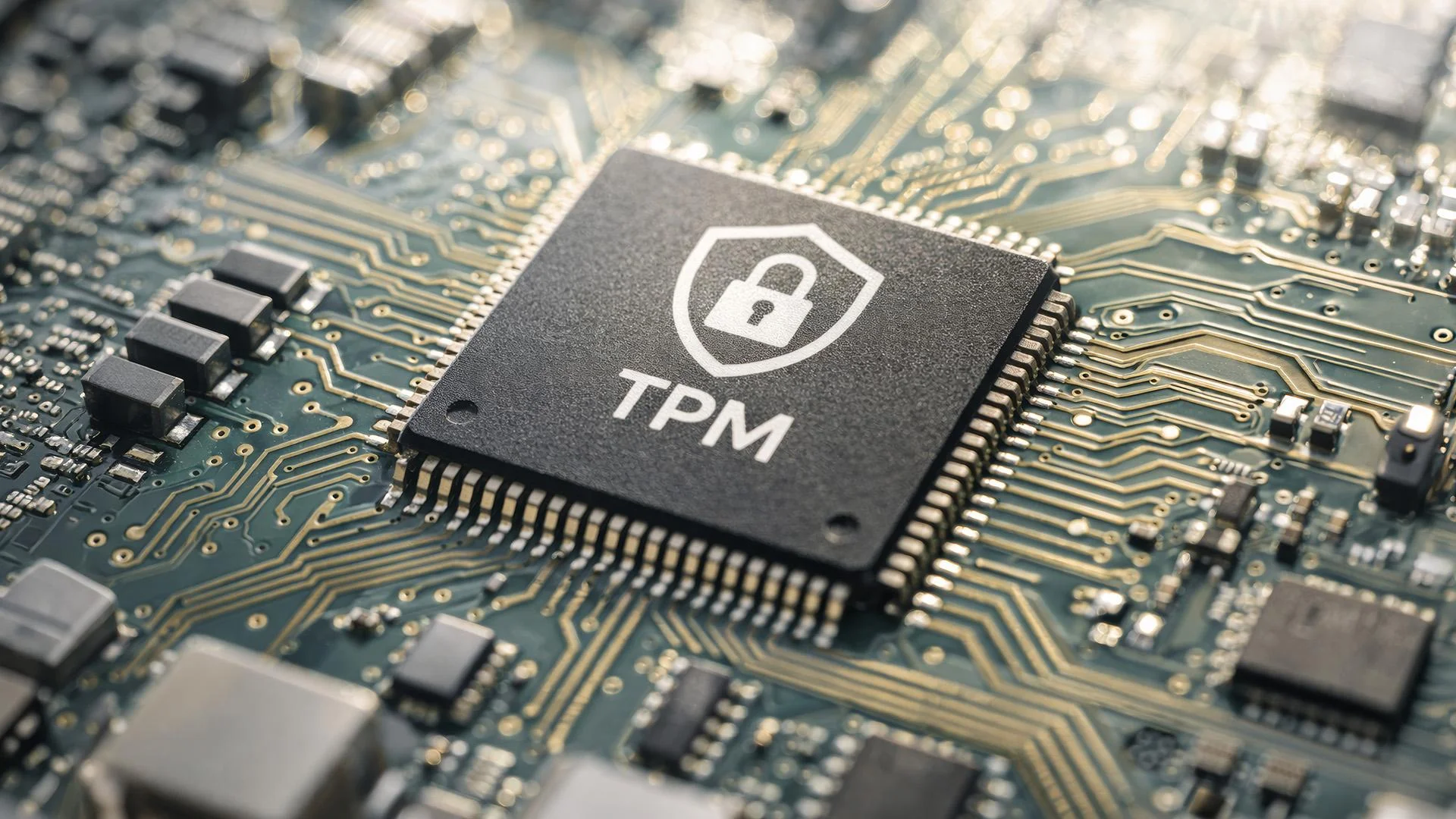
Kann mein PC Windows 11 ausführen? Diese Frage ist besonders wichtig, wenn ein noch gut funktionierender Windows-10-Rechner weitergenutzt werden soll. Ein Computer kann für Internet, Videokonferenzen und Büroprogramme mehr als schnell genug sein und trotzdem bei der offiziellen Windows-11-Kompatibilitätsprüfung durchfallen. Der Grund liegt oft nicht bei der Rechenleistung, sondern bei der Hardwarefreigabe oder den Sicherheitsvoraussetzungen.
Mit der richtigen Reihenfolge vermeiden Sie unnötige Ausgaben: Zuerst den Kompatibilitätsstatus prüfen, dann TPM und UEFI-Einstellungen einordnen, anschließend die genaue CPU kontrollieren – und erst danach entscheiden, ob ein Upgrade, eine Neuinstallation oder neue Hardware sinnvoll ist. Ein Windows-Produktschlüssel kann fehlende Hardwarevoraussetzungen nicht ersetzen.
Die Kurzantwort: Ist Ihr PC für Windows 11 geeignet?
Upgrade grundsätzlich möglich
Die PC-Integritätsprüfung bestätigt die Anforderungen, Windows Update zeigt keine entgegenstehenden Sperren und Sie haben Ihre wichtigen Daten gesichert.
PC-Kompatibilität prüfenUrsache zuerst klären
Ein deaktiviertes TPM oder eine Legacy-Starteinstellung kann behebbar sein. Ein nicht unterstützter Prozessor wird dagegen nicht durch eine BIOS-Option automatisch kompatibel.
Ursachen unterscheiden Vor einem Lizenzkauf prüfen
Die Installation und die Aktivierung sind zwei getrennte Fragen. Eine gültige Windows-11-Lizenz berechtigt zur Nutzung der jeweiligen Edition, macht einen inkompatiblen PC jedoch nicht kompatibel. Bei einem berechtigten Windows-10-Gerät kann das Upgrade auf dieselbe Windows-11-Edition außerdem kostenlos sein.
Windows 11: Alle wichtigen Mindestanforderungen im Überblick
Die folgenden Werte beschreiben die allgemeinen offiziellen Mindestanforderungen. Für einzelne Funktionen und Anwendungen können zusätzliche Voraussetzungen gelten. Insbesondere ist bei Prozessoren nicht nur die technische Leistung, sondern die Unterstützung des konkreten Modells entscheidend.
Auf kleineren Bildschirmen können Sie die Tabelle seitlich verschieben.
| Komponente | Mindestanforderung | Worauf Sie achten sollten |
|---|---|---|
| Prozessor | Kompatibler 64-Bit-Prozessor oder SoC mit mindestens 1 GHz und 2 Kernen | Das genaue Modell muss von Windows 11 unterstützt werden; GHz und Kernzahl allein reichen nicht. |
| Arbeitsspeicher | Mindestens 4 GB RAM | Für mehrere gleichzeitig geöffnete Programme ist mehr RAM im Alltag empfehlenswert. |
| Speichergerät | Mindestens 64 GB | Zusätzliche freie Kapazität für Updates, Anwendungen und eigene Dateien einplanen. |
| Firmware | UEFI und Secure-Boot-Fähigkeit | Legacy-/CSM-Start und Datenträgerformat vor Änderungen prüfen. |
| Sicherheitsmodul | Trusted Platform Module (TPM) 2.0 | Das TPM kann vorhanden, aber in der Firmware deaktiviert sein. |
| Grafik | DirectX 12 oder höher, WDDM-2.0-Treiber | Grafikchip und Treibervoraussetzungen prüfen. |
| Anzeige | Mindestens 720p, größer als 9 Zoll, 8 Bit je Farbkanal | Bei älteren Kleinformatgeräten möglicherweise relevant. |
| Ersteinrichtung | Bei Windows 11 Home und Pro für den Privatgebrauch Internetverbindung und Microsoft-Konto | Betrifft die reguläre Einrichtung; Geschäftsszenarien können abweichen. |
Mindestanforderung bedeutet nicht Komfortempfehlung. Ein PC mit gerade einmal 4 GB RAM und sehr knapp bemessenem Speicherplatz kann Windows 11 zwar grundsätzlich erfüllen, im Alltag aber spürbar eingeschränkt sein. Für einen neuen oder aufgerüsteten Arbeitsplatz sind eine SSD, häufig mindestens 8 GB und bei intensiver Nutzung 16 GB RAM eine vernünftige Planung – diese Werte sind Praxisempfehlungen, keine zusätzlichen offiziellen Installationshürden.
TPM 2.0: Was ist das und wie prüfen Sie es?
TPM steht für Trusted Platform Module. Die Sicherheitskomponente unterstützt den Schutz kryptografischer Schlüssel und wird unter anderem für Windows-Sicherheitsfunktionen genutzt. Entscheidend ist bei Windows 11 die Version 2.0. Das TPM muss nicht zwingend als separat sichtbarer Chip auf dem Mainboard stecken: Viele Prozessorplattformen stellen es über die Firmware bereit.
TPM-Version mit tpm.msc ermitteln
Drücken Sie Windows-Taste + R, geben Sie tpm.msc ein und öffnen Sie die TPM-Verwaltung. Wird ein verwendbares TPM angezeigt, achten Sie auf die Spezifikationsversion 2.0. Steht dort, dass kein kompatibles TPM gefunden wurde, beweist das allein noch nicht, dass die Hardware die Funktion nicht unterstützt.
In diesem Fall kann eine Prüfung der UEFI-Firmware beziehungsweise der Herstellerdokumentation sinnvoll sein. Gerade bei bereits einige Jahre alten PCs ist die TPM-Funktion mitunter vorhanden, aber abgeschaltet.
Intel PTT und AMD fTPM: Wenn TPM nur deaktiviert ist
In der Firmware tragen die Optionen je nach Gerät Bezeichnungen wie Intel Platform Trust Technology (PTT), AMD fTPM, Security Device Support oder Trusted Computing. Eine aktivierbare TPM-2.0-Funktion kann die Kompatibilitätsprüfung anschließend bestehen lassen – sofern auch die übrigen Anforderungen erfüllt sind.
Nicht mit „TPM löschen“ verwechseln
Ein TPM zu aktivieren ist etwas anderes, als es zurückzusetzen oder zu löschen. Löschen Sie TPM-Schlüssel nicht auf Verdacht. Bei verschlüsselten Laufwerken können andernfalls Wiederherstellungsschlüssel erforderlich werden. Sichern Sie vor Firmwareänderungen wichtige Daten und prüfen Sie insbesondere den BitLocker- beziehungsweise Geräteverschlüsselungsstatus.
Secure Boot und UEFI: Was Windows 11 wirklich verlangt
Secure Boot (sicherer Start) ist eine Sicherheitsfunktion der UEFI-Firmware. Sie soll verhindern, dass nicht vertrauenswürdige Startkomponenten unbemerkt geladen werden. Die offizielle Windows-11-Mindestanforderung nennt UEFI mit Secure-Boot-Fähigkeit. Ob Secure Boot am konkreten Gerät bereits aktiviert ist und welche Änderung nötig wäre, ist eine zusätzliche Frage.
BIOS-Modus und sicheren Start mit msinfo32 prüfen
Öffnen Sie mit Windows-Taste + R das Fenster „Ausführen“, geben Sie msinfo32 ein und betrachten Sie in der Systemübersicht die Einträge „BIOS-Modus“ und „Sicherer Startzustand“. Steht beim BIOS-Modus „UEFI“, ist das ein wichtiger positiver Hinweis. „Vorgängerversion“ deutet dagegen auf einen Legacy-Start hin. Der angezeigte Secure-Boot-Zustand hilft bei der Einordnung, ob die Funktion aktiv, deaktiviert oder aktuell nicht verfügbar ist.
Legacy, CSM, MBR und GPT: Warum bloßes Umschalten riskant ist
Ältere Installationen starten teilweise im Legacy-/CSM-Modus von einem MBR-partitionierten Datenträger. Wer im UEFI einfach nur den Startmodus umstellt, riskiert, dass das bestehende Windows nicht mehr startet. Eine Umstellung kann die Konvertierung des Systemdatenträgers von MBR nach GPT sowie passende UEFI-Starteinträge erfordern.
Für geeignete Systemdatenträger existiert das Windows-Werkzeug MBR2GPT. Es prüft zunächst technische Voraussetzungen und kann eine Konvertierung unter bestimmten Bedingungen durchführen. Das ist keine pauschal risikofreie Ein-Klick-Lösung. Vor Änderungen sind eine vollständige Datensicherung, die BitLocker-Wiederherstellungsinformationen und die Geräteanleitung wichtig. Bei Unsicherheit sollte die Umstellung von einer technisch versierten Fachperson vorgenommen werden.
Welche Intel- und AMD-Prozessoren unterstützt Windows 11?
Die CPU ist oft der entscheidende Ausschlussgrund. Ein Prozessor mit vier Kernen und hoher Taktfrequenz ist nicht automatisch zugelassen. Microsoft berücksichtigt neben der Rechenleistung unter anderem Sicherheits- und Zuverlässigkeitsanforderungen. Maßgeblich ist das konkrete Prozessormodell auf den offiziellen Unterstützungslisten – nicht allein eine Marketingbezeichnung wie „Core i7“ oder „Ryzen 7“.
Intel: Nicht nur auf „Core i5“ oder „Core i7“ achten
Bei klassischen Intel-Core-Prozessoren ist die 8. Generation ein häufig genannter Ausgangspunkt; viele neuere Core-Generationen werden ebenfalls unterstützt. Daraus darf jedoch keine pauschale Freigabe für sämtliche älteren oder neueren Modelle abgeleitet werden. Einzelne Ausnahmen und andere Prozessorfamilien machen einen Modellabgleich notwendig.
Beispiel: Die Bezeichnung „Intel Core i7“ reicht nicht aus, weil sie über viele Produktgenerationen hinweg verwendet wird. Ermitteln Sie die vollständige Kennung und gleichen Sie diese mit der aktuellen Intel-Unterstützungsliste für Windows 11 ab.
AMD: Ryzen-Generation allein ist kein sicherer Nachweis
Bei AMD ist die Aussage „ab Ryzen 2000“ zu ungenau. Die Unterstützung unterscheidet sich zwischen konkreten Modellen und Produktfamilien. Besonders bei älteren mobilen Prozessoren, Einstiegsmodellen und einzelnen APU-Varianten sollte die exakte Modellnummer geprüft werden. Die passende Referenz ist die AMD-Unterstützungsliste für Windows 11.
Den Prozessornamen finden Sie unter Einstellungen → System → Info oder in den Windows-Systeminformationen. Falls die Integritätsprüfung ein anderes Ergebnis liefert als eine allgemeine Generationsempfehlung, sollten Sie die vollständige Modellbezeichnung und die für das Gerät relevante Windows-Version prüfen.
Windows-11-Kompatibilität prüfen: die sinnvollste Reihenfolge
Die folgenden Schritte kombinieren die automatische Gesamtprüfung mit einzelnen Windows-Werkzeugen. So können Sie bei einer Fehlermeldung gezielter entscheiden, ob eine Einstellung, eine Aufrüstung oder ein anderes Gerät benötigt wird.
- PC-Integritätsprüfung starten: Nutzen Sie Microsofts PC-Integritätsprüfung und die Funktion „Jetzt überprüfen“. Das Ergebnis nennt häufig bereits den Grund einer Ablehnung.
- Prozessor und RAM kontrollieren: Öffnen Sie „Einstellungen → System → Info“ und notieren Sie das exakte CPU-Modell sowie den installierten Arbeitsspeicher.
- TPM-Version prüfen: Öffnen Sie
tpm.msc. Falls kein TPM erkannt wird, prüfen Sie, ob Ihr PC ein firmwarebasiertes TPM unterstützt und ob es deaktiviert ist. - UEFI und Secure Boot prüfen: Öffnen Sie
msinfo32und lesen Sie „BIOS-Modus“ sowie „Sicherer Startzustand“ aus. Ändern Sie diese Einstellungen nicht ohne die nötige Vorbereitung. - Ergebnis mit Windows Update abgleichen: Prüfen Sie, ob das Upgrade angeboten wird. Ein grundsätzlich geeigneter PC kann aufgrund bekannter Treiber- oder Softwareprobleme vorübergehend vom Upgrade ausgenommen sein.
Eine kurze Kontrollliste vor der Installation hilft zusätzlich: Funktioniert die Datensicherung? Sind wichtige Programme mit Windows 11 kompatibel? Liegen Treiber, Wiederherstellungsschlüssel und benötigte Anmeldedaten bereit? Gerade bei einem beruflich genutzten PC ist diese Vorbereitung wichtiger als ein möglichst schneller Installationsstart.
Windows 11 nicht kompatibel: Welche Fehlermeldung bedeutet was?
Nicht jede Ablehnung verlangt einen neuen Computer. Die folgende Orientierung zeigt, wo eine weitere Prüfung sinnvoll ist – und wo ein reines Ändern von Einstellungen gewöhnlich nicht ausreicht.
Auf kleineren Bildschirmen können Sie die Tabelle seitlich verschieben.
| Meldung oder Befund | Mögliche Ursache | Sinnvoller nächster Schritt |
|---|---|---|
| TPM 2.0 fehlt | TPM in der Firmware deaktiviert oder nicht unterstützt | UEFI-Funktionen und Herstellerdokumentation prüfen; niemals TPM auf Verdacht löschen. |
| Secure Boot nicht verfügbar | Legacy-/CSM-Start oder unpassende Firmware-Konfiguration | UEFI-Modus und Systemdatenträger untersuchen; Änderungen nur mit Sicherung vorbereiten. |
| Prozessor nicht unterstützt | CPU-Modell nicht freigegeben | Exaktes Modell mit offizieller Liste abgleichen; ggf. Hardwarewechsel abwägen. |
| Zu wenig RAM | Weniger als 4 GB | Prüfen, ob eine Arbeitsspeicheraufrüstung technisch und wirtschaftlich sinnvoll ist. |
| Speichergerät zu klein | Unter 64 GB Kapazität | Geeignetes größeres Laufwerk prüfen; bei einem Systemumzug vorher Daten sichern. |
| Upgrade noch nicht angeboten | Mögliche Kompatibilitätssperre oder gestaffelte Bereitstellung | Geräte- und Treiberstatus prüfen; nicht vorschnell eine Sperre umgehen. |
Wichtig: Die Tabelle ersetzt keine individuelle Geräteprüfung. Ein Notebook kann beispielsweise ein geeignetes TPM besitzen, aber wegen der CPU weiterhin nicht unterstützt sein. Umgekehrt kann eine CPU geeignet sein, während nur die TPM-Option im UEFI fehlt beziehungsweise ausgeschaltet ist.
Windows 11 auf nicht unterstützter Hardware installieren – sinnvoll?
Im Internet finden sich Anleitungen, mit denen sich bestimmte Prüfungen während der Installation umgehen lassen. Dass Windows 11 danach möglicherweise startet, ist jedoch nicht gleichbedeutend mit offizieller Unterstützung. Microsoft empfiehlt die Installation auf Geräten, die die Mindestanforderungen nicht erfüllen, ausdrücklich nicht. Solche Installationen können von Kompatibilitätsproblemen betroffen sein und haben keine verlässlich zugesicherte Versorgung mit Updates.
Für einen regelmäßig genutzten Familien-PC oder einen Arbeitsplatz mit vertraulichen Daten ist es daher sinnvoller, die tatsächliche Kompatibilität herzustellen oder passende Hardware einzusetzen, statt sich auf einen nicht unterstützten Installationsweg zu verlassen. Ein Produktkey ändert an dieser technischen und supportbezogenen Bewertung nichts.
Windows 10 nach dem Supportende: Welche Möglichkeiten bleiben?
Der reguläre Support für Windows 10 Home und Pro endete am 14. Oktober 2025. Ein bereits installierter PC funktioniert dadurch nicht plötzlich nicht mehr; ohne reguläre Sicherheitsupdates steigen aber die Risiken. Für berechtigte Geräte gibt es zeitlich begrenzte Programme für erweiterte Sicherheitsupdates (ESU). Bei Privatgeräten ist nach der aktuellen Microsoft-Information eine Absicherung bis zum 12. Oktober 2027 möglich, sofern die jeweiligen Bedingungen erfüllt werden.
ESU ist kein dauerhaftes Ersatzbetriebssystem und ersetzt weder eine Prüfung der Windows-11-Kompatibilität noch eine Planung für das Supportende. Für Unternehmen gelten gegebenenfalls andere ESU-Bedingungen. Wenn der vorhandene PC technisch nicht kompatibel ist, sollte die Entscheidung zwischen Übergangsabsicherung, begrenzter Aufrüstung und einem unterstützten neuen Gerät anhand der Nutzungsdauer und des Risikos getroffen werden.
Upgrade, Neuinstallation und Lizenz: Wann ist ein Neukauf erforderlich?
Bei einem berechtigten, aktivierten Windows-10-PC ist das Upgrade auf Windows 11 innerhalb derselben Edition grundsätzlich kostenlos. Windows 10 Home wird also typischerweise auf Windows 11 Home aktualisiert, Windows 10 Pro auf Windows 11 Pro. Wenn Sie lediglich dieses angebotene Upgrade durchführen, ist daher nicht automatisch der Kauf eines neuen Windows-11-Produktschlüssels nötig.
Anders kann es bei einem neu zusammengestellten PC, einer erstmaligen Windows-Installation ohne vorhandenes Nutzungsrecht oder einem gewünschten Wechsel von Home zu Pro aussehen. Für diese Fälle kommt eine passende Lizenz infrage. Wichtig ist die richtige Reihenfolge: Erst Hardware und Installationsweg prüfen, dann die benötigte Edition und Lizenzart auswählen.
Windows 11 Home oder Pro: Ändern sich die Hardwareanforderungen?
Für die hier beschriebenen allgemeinen Mindestvoraussetzungen unterscheiden sich Home und Pro nicht. Pro bietet allerdings zusätzliche Funktionen für BitLocker-Verwaltung, Domänenanbindung, Remotedesktop als Host und Virtualisierung; einzelne Funktionen haben eigene Anforderungen. Wenn Ihr PC die allgemeinen Windows-11-Anforderungen nicht erfüllt, löst ein Wechsel zu Pro dieses Problem nicht. Die funktionalen Unterschiede erläutert unser Vergleich Windows 11 Home oder Pro.
Ist die Hardware bereits kompatibel und wird eine neue Lizenz benötigt, können Sie die Angebote für Windows 11 Home OEM und Windows 11 Pro Retail anhand Ihres geplanten Einsatzzwecks vergleichen. Prüfen Sie auf der jeweiligen Produktseite die konkreten Lizenzbedingungen und den Lieferumfang.
Häufige Fragen zu den Windows-11-Systemanforderungen
Kann ich Windows 11 installieren, wenn mein Prozessor zu alt ist?
Wenn das CPU-Modell nicht offiziell unterstützt wird, erfüllt der PC die Voraussetzungen nicht. Es existieren zwar inoffizielle Installationswege; damit ist jedoch keine reguläre Unterstützung oder zuverlässige Updateversorgung verbunden.
Wie erkenne ich, ob mein Computer TPM 2.0 hat?
Öffnen Sie mit Windows-Taste + R die TPM-Verwaltung über tpm.msc. Dort sollte die Spezifikationsversion 2.0 angezeigt werden. Ist kein TPM sichtbar, kann die Funktion im UEFI noch deaktiviert sein.
Muss Secure Boot für Windows 11 aktiviert sein?
Die allgemeine Mindestanforderung nennt UEFI mit Secure-Boot-Fähigkeit. Der angezeigte Aktivierungszustand ist davon zu unterscheiden. Für eine sichere Konfiguration ist die Aktivierung sinnvoll; vor Änderungen müssen aber Startmodus und bestehende Installation geprüft werden.
Was bedeutet „Sicherer Startzustand: Nicht unterstützt“?
Das kann unter anderem durch einen Legacy-Startmodus oder die aktuelle Firmware-Konfiguration verursacht werden. Ob Secure Boot tatsächlich fehlt oder nur nicht nutzbar eingestellt ist, lässt sich erst anhand von Gerät und UEFI klären.
Reichen 4 GB RAM und 64 GB Speicher für Windows 11?
Dies sind allgemeine Mindestwerte. Für komfortables Arbeiten und künftige Updates sind mehr Arbeitsspeicher und ausreichend zusätzlicher Speicherplatz empfehlenswert. Zudem müssen alle anderen Anforderungen erfüllt sein.
Kann ich TPM 2.0 über ein BIOS-Update nachrüsten?
Ein Firmwareupdate kann je nach Gerät zusätzliche Einstellungen oder Verbesserungen bereitstellen, kann aber eine fehlende Hardwarefähigkeit nicht garantiert ersetzen. Prüfen Sie ausschließlich die Angaben des Geräte- oder Mainboardherstellers.
Macht ein Windows-11-Produktschlüssel meinen PC kompatibel?
Nein. Ein Produktschlüssel dient der Aktivierung einer passenden Windows-Edition. Er verändert weder den unterstützten Prozessortyp noch die TPM- oder UEFI-Fähigkeiten des Computers.
Ist das Upgrade von Windows 10 auf Windows 11 kostenlos?
Für berechtigte Windows-10-Geräte ist das Upgrade innerhalb derselben Edition grundsätzlich kostenlos. Eine neue Lizenz wird nicht allein deshalb benötigt, weil der PC von Windows 10 auf Windows 11 wechselt.
Benötigen Windows 11 Home und Pro unterschiedliche Prozessoren?
Nein, die allgemeinen Mindestanforderungen gelten für beide Editionen. Bestimmte zusätzliche Pro-Funktionen wie Hyper-V können allerdings weitere Hardwarevoraussetzungen haben.
Ist für die Einrichtung von Windows 11 ein Microsoft-Konto erforderlich?
Bei der regulären Ersteinrichtung von Windows 11 Home und von Windows 11 Pro für den Privatgebrauch sieht Microsoft eine Internetverbindung und ein Microsoft-Konto vor. Für bestimmte geschäftliche Bereitstellungswege gelten andere Abläufe.
Fazit: Erst Kompatibilität prüfen, dann Windows 11 auswählen
Windows 11 setzt mehr voraus als einen schnellen PC. Ein unterstützter 64-Bit-Prozessor, TPM 2.0 sowie UEFI mit Secure-Boot-Fähigkeit gehören zu den wesentlichen Anforderungen. Eine fehlgeschlagene Prüfung bedeutet allerdings nicht immer, dass sofort neue Hardware nötig ist: TPM und bestimmte UEFI-Funktionen können auf geeigneten Geräten lediglich deaktiviert sein.
Die beste Entscheidung folgt einer klaren Reihenfolge: PC-Integritätsprüfung durchführen, genaue Fehlerursache ermitteln, Daten sichern und erst danach installieren oder aufrüsten. Bei einer nicht unterstützten CPU oder wirtschaftlich nicht mehr sinnvoller Aufrüstung ist ein kompatibles Gerät die langfristig zuverlässigere Lösung.
Steht die Kompatibilität fest, lässt sich die Edition passend zum Bedarf auswählen. Für grundlegende Nutzung genügt häufig Windows 11 Home; wer zusätzliche Verwaltungs- und Sicherheitsfunktionen benötigt, kann Windows 11 Pro prüfen. Bereits berechtigte Windows-10-Installationen können häufig ohne neuen Lizenzkauf auf die entsprechende Windows-11-Edition aktualisiert werden.
Quellen und weiterführende Informationen
Weitere technische Informationen zu Systemanforderungen, Hardwarefreigaben und unterstützten Upgradewegen:
- Microsoft: Windows-11-Mindestanforderungen und Kompatibilität
- Microsoft: PC-Integritätsprüfung verwenden
- Microsoft: TPM 2.0 am PC aktivieren
- Microsoft: Windows 11 und Secure Boot
- Microsoft Learn: Unterstützte Intel-Prozessoren
- Microsoft Learn: Unterstützte AMD-Prozessoren
- Microsoft: Nicht unterstützte Windows-11-Installationen
- Microsoft: Upgrade auf Windows 11 – häufige Fragen
- Microsoft: Windows-10-Supportende und ESU