



- Ihr Warenkorb ist noch leerSichern Sie sich geprüfte Lizenzen – sofort per E-Mail.Entdecken Sie unsere Bestseller:
Windows · Backup & Sicherheit
Ein Dokument versehentlich gelöscht, eine SSD defekt oder Windows startet plötzlich nicht mehr: Nicht jede Sicherungsmethode hilft in jeder Situation. Windows 11 bietet kostenlose Möglichkeiten für Dateien und Einstellungen. AOMEI Backupper ergänzt diese um flexible System- und Datenträgerabbilder. Dieser Vergleich zeigt, wann die Bordmittel ausreichen und wie Sie ein Backup vorbereiten, das sich im Ernstfall tatsächlich wiederherstellen lässt.
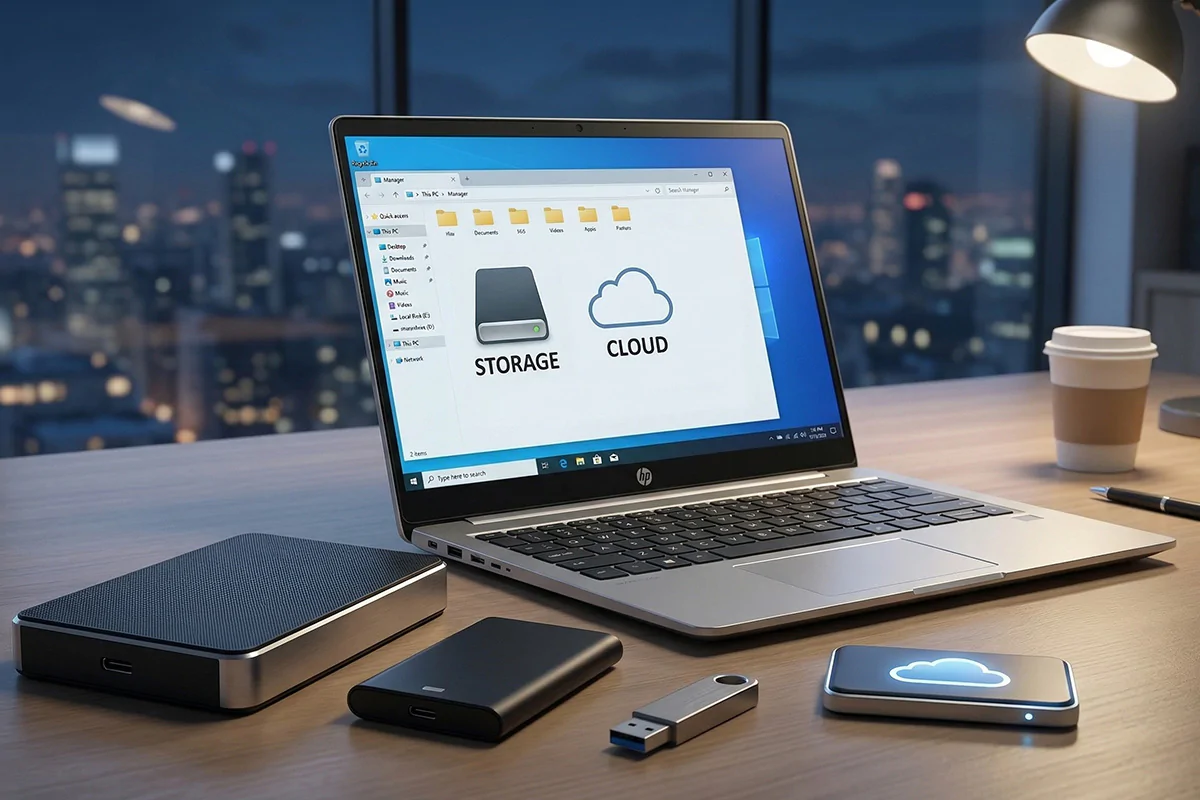
Viele Menschen gehen davon aus, dass ihre Daten gesichert sind, sobald Windows die Ordner „Dokumente“ und „Bilder“ mit OneDrive synchronisiert. Andere verlassen sich auf einen Wiederherstellungspunkt oder kopieren gelegentlich einige Dateien auf einen USB-Stick. Das kann für einzelne Aufgaben helfen – ersetzt aber nicht automatisch eine vollständige Sicherung von Windows, Programmen, Einstellungen und persönlichen Daten.
Bei der Frage „Wie kann ich Windows 11 richtig sichern?“ kommt es daher auf das Wiederherstellungsziel an: Möchten Sie ein gelöschtes Foto zurückholen, nach einem PC-Wechsel Ihre vertrauten Einstellungen vorfinden oder nach einem Laufwerksausfall möglichst schnell wieder mit dem alten System arbeiten? Windows-Bordmittel und AOMEI Backupper Professional setzen an unterschiedlichen Punkten an. Häufig ist eine Kombination sinnvoller als die ausschließliche Entscheidung für eine Methode.
Die Kurzantwort: Was reicht aus, wann lohnt sich Backupper?
Windows-Bordmittel
Wenn Sie vor allem persönliche Dateien und bestimmte Einstellungen schützen möchten, können Dateiversionsverlauf und Windows-Sicherung mit OneDrive bereits genügen. Eine externe Sicherung bleibt trotzdem empfehlenswert.
Windows-Möglichkeiten vergleichenAOMEI Backupper
Wenn Sie ein Systemabbild mit Windows, installierten Programmen und Startpartitionen, automatische Sicherungspläne oder eine vorbereitete Wiederherstellung nach einem SSD-Defekt benötigen, ist Backupper eine passende Ergänzung.
Backupper Professional ansehenEine entscheidende Unterscheidung
Synchronisierung ist nicht dasselbe wie eine unabhängige Sicherung. Wird eine Datei in einem synchronisierten Ordner gelöscht oder verändert, kann diese Änderung auch andere Geräte und die Cloud erreichen. Papierkorb und Versionsverlauf können helfen, haben aber Bedingungen und Aufbewahrungsgrenzen.
Dateibackup, Systemabbild und Synchronisierung: Was ist der Unterschied?
Eine Dateisicherung enthält ausgewählte Ordner, etwa Bilder, Rechnungen und Arbeitsdokumente. Sie ist besonders nützlich, wenn nur einzelne Dateien fehlen oder ältere Versionen gebraucht werden. Ein Systemabbild sichert dagegen die für den Windows-Betrieb erforderlichen Partitionen einschließlich der darin vorhandenen Programme und Einstellungen. Ein Datenträgerabbild kann darüber hinaus weitere Partitionen des ausgewählten Laufwerks einschließen.
Bei der Synchronisierung werden Dateistände zwischen mehreren Speicherorten abgeglichen. Das erleichtert den Zugriff auf verschiedenen Geräten und bietet je nach Dienst Wiederherstellungsoptionen. Ohne zusätzliche, getrennt aufbewahrte Sicherungsstände ist sie jedoch kein vollständiger Schutz vor versehentlicher Massenlöschung, kompromittierten Konten oder einem dauerhaft beschädigten Dateibestand.
Schließlich gibt es noch Systemwiederherstellungspunkte. Sie dienen dazu, bestimmte Systemänderungen rückgängig zu machen. Sie sind weder eine vollwertige persönliche Datensicherung noch eine verlässliche Rettung nach Totalausfall des Datenträgers.
Welche Sicherungsfunktionen bietet Windows 11 bereits?
Windows-Sicherung und OneDrive
Die Anwendung Windows-Sicherung kann ausgewählte persönliche Ordner über OneDrive schützen und bestimmte Windows-Einstellungen sowie Angaben zu Apps für die spätere Einrichtung eines Geräts übernehmen. Für diesen verbraucherorientierten Weg ist die Anmeldung mit einem passenden Microsoft-Konto relevant; die Funktionen für Geschäfts-, Schul- und Unikonten unterscheiden sich.
Bei einem neuen PC erleichtert die Windows-Sicherung die Wiederherstellung dieser Einstellungen und die erneute Einrichtung von Apps. Sie erzeugt jedoch kein vollständiges, startfähiges Abbild des bisherigen Computers. Klassische Desktopprogramme müssen gegebenenfalls erneut installiert werden; auch Spezialprogramme, lokale Datenbanken und Dateien außerhalb der eingebundenen Ordner sollten separat berücksichtigt werden.
Dateiversionsverlauf auf externer Festplatte
Der Dateiversionsverlauf ist unter Windows 11 weiterhin verfügbar. Er sichert Dateien aus den überwachten Bibliotheken und geeigneten eingebundenen Ordnern regelmäßig auf einem externen Laufwerk oder Netzwerkspeicher. So lassen sich frühere Versionen einer Datei wiederherstellen, wenn etwa eine Tabelle versehentlich überschrieben wurde.
Die Einrichtung erfolgt über die Systemsteuerung → System und Sicherheit → Dateiversionsverlauf. Wichtig sind ein tatsächlich erreichbares Sicherungsziel, ausreichend Speicherplatz und die Kontrolle, welche Ordner enthalten sind. Ein nicht angeschlossenes USB-Laufwerk kann während dieser Zeit keine neuen Sicherungen aufnehmen.
„Sichern und Wiederherstellen (Windows 7)“: Noch vorhanden, aber veraltet
Windows 11 kann weiterhin die ältere Systemabbildfunktion über „Sichern und Wiederherstellen (Windows 7)“ anbieten. Diese Funktion darf man also nicht so darstellen, als gäbe es unter Windows grundsätzlich keinerlei Systemimage-Möglichkeit. Microsoft führt die System Image Backup-Lösung jedoch seit Langem als veraltet und empfiehlt für vollständige Datenträgerabbilder eine Lösung eines anderen Softwareherstellers.
Für einen neuen, langfristig gepflegten Backup-Plan sollte man die alte Funktion deshalb nicht ohne Prüfung als erste Wahl betrachten. Prüfen Sie insbesondere, ob sich Sicherung, Startmedium und Wiederherstellung auf Ihrer konkreten Hardware zuverlässig nutzen lassen.
Windows-Bordmittel und AOMEI Backupper im direkten Vergleich
Die folgende Übersicht trennt bewusst die einzelnen Windows-Werkzeuge. „Windows-Bordmittel“ ist kein einheitliches Backup-Programm, sondern eine Kombination aus mehreren Funktionen mit unterschiedlichen Aufgaben.
Auf kleineren Bildschirmen können Sie die Tabelle seitlich verschieben.
| Funktion | Windows-Sicherung / OneDrive | Dateiversionsverlauf | AOMEI Backupper |
|---|---|---|---|
| Ausgewählte Dateien sichern | Ja, über OneDrive-Ordner | Ja, auf externes Laufwerk oder Netzwerk | Ja, als Dateibackup |
| Frühere Dateistände | Abhängig von OneDrive-Funktionen und Aufbewahrung | Ja, aus vorhandenen Versionen | Ja, aus vorhandenen Sicherungsständen |
| Windows und installierte Programme als Systemabbild | Nein | Nein | Ja, mit Systembackup |
| Komplettes Laufwerk als Image sichern | Nein | Nein | Ja, mit Datenträgerbackup |
| Sicherung auf externe SSD / NAS | Cloudorientiert | Ja, bei unterstütztem Ziel | Ja, bei unterstütztem Ziel |
| Eigener Backup-Zeitplan | Synchronisierungsabhängig | Automatische Dateiversionen | Ja, konfigurierbar |
| Wiederherstellung nach Systemlaufwerksausfall | Neuinstallation und selektive Rückkehr | Neuinstallation und Dateirückspielung | Systemrücksicherung aus Image bei geeigneter Vorbereitung |
| Kosten | In Windows enthalten; Cloudspeicher ggf. kostenpflichtig | In Windows enthalten; Speichermedium nötig | Basisversion kostenlos; erweiterte Editionen kostenpflichtig |
Auch die ältere Windows-Systemabbildfunktion existiert noch, wird hier aber wegen ihres veralteten Entwicklungsstands nicht als gleichwertige aktuelle Backup-Strategie geführt. Der verfügbare AOMEI-Funktionsumfang hängt von der konkreten Edition ab.
Was sichert AOMEI Backupper bei einem vollständigen Windows-Backup?
Bei einer Systemsicherung mit AOMEI Backupper werden die für das aktuell laufende Windows benötigten System- und Startpartitionen ausgewählt. Das umfasst bei üblichen Installationen unter anderem Windows selbst, installierte Programme, die auf den Systempartitionen gespeicherten Benutzerdaten sowie die erforderlichen Startbereiche. Eine solche Sicherung ist besonders interessant, wenn eine defekte System-SSD ersetzt oder ein früherer funktionierender Systemstand wiederhergestellt werden soll.
Ein Systemabbild umfasst nicht automatisch jedes zweite interne Datenlaufwerk. Wer zum Beispiel Arbeitsdateien auf D: speichert, muss prüfen, ob dieses Laufwerk zusätzlich in eine Datei- oder Datenträgersicherung aufgenommen wird. Dasselbe gilt für externe USB-Festplatten, Netzlaufwerke und Datenbanken, die besonderen Sicherungsanforderungen unterliegen.
Backupper unterstützt außerdem Datei- und Ordnersicherung sowie Datenträger- und Partitionsabbilder. Für das Erstellen eines grundlegenden Systembackups bietet der Hersteller bereits eine kostenlose Standard-Edition an. Die Professional-Edition erweitert die Möglichkeiten unter anderem bei Sicherungsstrategien, automatischer Bereinigung und weiteren Einstellungen. Eine kostenpflichtige Lizenz ist daher nicht für jede einfache Sicherung erforderlich.
Vollbackup, inkrementell oder differentiell: Was ist sinnvoll?
Ein Vollbackup enthält den gesamten ausgewählten Datenbestand zum Sicherungszeitpunkt. Es benötigt meist mehr Speicherplatz und Zeit, ist aber als Ausgangspunkt und für die Wiederherstellung besonders übersichtlich. Bei einem inkrementellen Backup werden nach dem Ausgangsstand nur die seit dem jeweils vorherigen Sicherungsstand veränderten Daten erfasst. Ein differentielles Backup sichert dagegen die Änderungen seit dem letzten Vollbackup.
Inkrementelle Sicherungen können Platz sparen. Für die Wiederherstellung werden jedoch die benötigten zusammenhängenden Sicherungsdateien gebraucht. Bei differentiellen Sicherungen reicht typischerweise das zugehörige Vollbackup zusammen mit dem gewünschten differentiellen Stand. Das kann eine Wiederherstellung vereinfachen, benötigt bei vielen Änderungen aber zusätzlichen Speicherplatz.
Alte Backups nicht unüberlegt löschen
Bei aufeinander aufbauenden Sicherungen können mehrere Dateien voneinander abhängen. Nutzen Sie eine dafür vorgesehene Bereinigungsfunktion des Backup-Programms, statt einzelne Sicherungsdateien im Explorer zu entfernen. Prüfen Sie außerdem, ob ausreichend unabhängige Wiederherstellungspunkte bestehen bleiben.
Rettungsmedium: Was passiert, wenn Windows gar nicht mehr startet?
Eine Sicherung ist erst dann wirklich hilfreich, wenn Sie sie auch nach einem Fehler erreichen können. Bei einem gewöhnlichen Dateibackup kann eine Windows-Neuinstallation genügen, bevor die Dateien zurückkopiert werden. Bei einem Systemabbild wird dagegen häufig eine bootfähige Wiederherstellungsumgebung benötigt, mit der sich der Rechner unabhängig vom beschädigten Windows starten lässt.
AOMEI Backupper bietet hierfür – abhängig von Edition, Umgebung und vorhandener Hardware – die Erstellung eines Rettungsmediums. Es sollte auf dem Ziel-PC vorab ausprobiert werden: Wird der USB-Stick gestartet? Erkennt die Umgebung die interne SSD und das externe Backup-Laufwerk? Sind gegebenenfalls Speichercontroller- oder Netzwerktreiber notwendig?
Bewahren Sie bei aktivierter Geräteverschlüsselung oder BitLocker den Wiederherstellungsschlüssel getrennt und sicher auf. Nach bestimmten Hardwareänderungen kann er auch dann erforderlich sein, wenn das Backup selbst vorhanden ist. Ein USB-Installationsstick für Windows ist nicht automatisch ein vollständiger Ersatz für ein vorbereitetes Backup-Rettungsmedium.
Warum OneDrive allein kein vollständiges Backup ersetzt
OneDrive ist für den Zugriff auf Dateien über mehrere Geräte sehr praktisch. Mit aktivierter Ordnersicherung können beispielsweise Desktop, Dokumente und Bilder einbezogen werden. Für einzelne Dateien existieren Wiederherstellungsoptionen wie Papierkorb und Versionsverlauf; je nach Konto und Microsoft-365-Abonnement stehen zusätzliche Möglichkeiten bereit.
Die Synchronisierung hat aber Grenzen: Gelöschte oder beschädigte Dateien können auch im Cloudbestand geändert werden. Die Wiederherstellung aus dem OneDrive-Papierkorb ist zeitlich begrenzt, und nicht jeder Dateityp oder jeder Speicherort gehört automatisch zum synchronisierten Umfang. Ein gelöschter Cloudbestand oder ein nicht mehr zugängliches Konto sollte nicht der einzige Schutz für unersetzliche Daten sein.
Für wirklich wichtige Fotos, Steuerunterlagen oder Geschäftsdokumente ist deshalb mindestens eine zusätzliche, getrennt gespeicherte Kopie sinnvoll. Besonders robust ist eine Kopie, die nach der Sicherung vom PC getrennt wird oder auf einem gegen gewöhnliche Benutzeränderungen geschützten Speicher liegt.
Windows-11-Backup einrichten: Eine praxistaugliche Checkliste
Eine gute Datensicherung beginnt mit wenigen Entscheidungen und nicht mit einer möglichst großen Anzahl von Programmen. Gehen Sie in dieser Reihenfolge vor:
- Sicherungsumfang festlegen: Prüfen Sie neben Dokumenten und Bildern auch E-Mail-Archive, Browserprofile, lokale Projektordner, Datenbanken und Dateien auf weiteren Laufwerken.
- Wiederherstellungsziel bestimmen: Genügen einzelne Dateiversionen oder soll Windows mitsamt Programmen und Einstellungen zurückkehren?
- Unabhängigen Speicher wählen: Nutzen Sie eine ausreichend große externe SSD/Festplatte oder einen zuverlässig erreichbaren NAS-Speicher. Ein weiteres Verzeichnis auf derselben physischen SSD schützt nicht vor deren Ausfall.
- Automatische Sicherung einrichten: Die Häufigkeit sollte zum möglichen Datenverlust passen. Bei täglich geänderten Arbeitsdateien reicht ein monatliches Backup in aller Regel nicht aus.
- Mehrere Stände aufbewahren: So lässt sich auch ein Fehler erkennen und zurücksetzen, der erst Tage später auffällt.
- Mindestens eine Kopie trennen: Eine nicht dauerhaft angeschlossene externe Festplatte oder geeignete unveränderliche/offline gespeicherte Sicherung reduziert zusätzliche Risiken durch Schadsoftware.
- Wiederherstellung testen: Stellen Sie eine Testdatei zurück und prüfen Sie gegebenenfalls das Rettungsmedium und die Erreichbarkeit der Systemimages.
Die bekannte 3-2-1-Regel ist dabei ein hilfreiches Planungsprinzip: mehrere Datenkopien auf voneinander unabhängigen Speichern, davon mindestens eine räumlich getrennt. Für besonders wichtige Daten können zusätzliche unveränderliche oder offline aufbewahrte Kopien sinnvoll sein. Die Qualität einer Strategie zeigt sich jedoch erst beim Wiederherstellungstest.
Was tun bei Datenverlust, beschädigtem Windows oder SSD-Defekt?
Bei einer versehentlich gelöschten Datei prüfen Sie zuerst den Windows-Papierkorb, den OneDrive-Papierkorb oder den Dateiversionsverlauf. Besteht eine eigenständige Sicherung, lässt sich häufig eine vorherige Version wiederherstellen. Wenn kein Backup existiert, können unter Umständen Datenrettungswerkzeuge helfen – dabei sollte der betroffene Datenträger möglichst nicht weiter beschrieben werden. Details erklärt der Ratgeber Gelöschte Dateien wiederherstellen: Datenrettung oder Backup?.
Startet Windows nach einem fehlerhaften Update nicht mehr, können zunächst Windows-Reparaturmöglichkeiten oder Systemwiederherstellung geeignet sein. Ein vorhandenes Systemabbild ermöglicht dagegen die Rückkehr zu einem zuvor gesicherten Stand, soweit Sicherung und Hardware dafür geeignet sind. Die Unterschiede zwischen vorbereiteter Recovery und umfassender Datensicherung behandelt unser Vergleich Windows wiederherstellen: OneKey Recovery oder Backupper?.
Ist die System-SSD physisch ausgefallen, ist eine reine Windows-Reparatur keine Lösung. Der Datenträger muss gegebenenfalls ersetzt werden. Erst dann kann die Wiederherstellung aus einem geeigneten, extern aufbewahrten Systemimage erfolgen. Ein Image ist dabei eine Sicherung; ein Klon ist eine eigene Kopiermethode, die eher für den unmittelbaren Laufwerkswechsel gedacht ist. Den Unterschied erklärt der Ratgeber Windows auf eine SSD umziehen.
Welche Lösung passt zu welchem Nutzungsprofil?
Auf kleineren Bildschirmen können Sie die Tabelle seitlich verschieben.
| Ausgangslage | Sinnvoller Ausgangspunkt | Zusätzliche Absicherung |
|---|---|---|
| Privater PC mit wenigen wichtigen Dateien | Dateiversionsverlauf auf externer Festplatte | Getrennte zweite Kopie wichtiger Dateien |
| Notebook mit OneDrive | Ordnersynchronisierung und Versionsverlauf prüfen | Eigenständige externe Dateisicherung |
| Gaming- oder Familien-PC mit vielen Programmen | Regelmäßiges Systemimage mit Backupper | Zusätzliche Dateisicherung und Rettungsmedium |
| Mehrere private Familien-PCs | Einzelpläne pro Gerät; passende Family-Lizenz prüfen | Unabhängige Sicherungsstände je PC |
| Geschäftlich genutzter Windows-PC | Backupper Workstation und definierter Backup-Zeitplan | Getrennte Kopie, Testwiederherstellung und Dokumentation |
| Windows Server oder zentrale Unternehmenssicherung | Geeignete Server- beziehungsweise zentrale Backup-Lösung | Aufbewahrungs-, Zugriffs- und Wiederanlaufkonzept |
Für mehrere private Windows-PCs gibt es AOMEI Backupper Pro Family mit einem geeigneten Geräteumfang. Ein geschäftlich genutzter Windows-Arbeitsplatz fällt dagegen in den vorgesehenen Bereich von Backupper Workstation. Für Windows Server oder zentral verwaltete Unternehmensumgebungen sind andere Editionen nötig; ein Überblick steht in unserer AOMEI-Backup-Kaufberatung.
Was kostet eine zuverlässige Windows-11-Sicherung?
Der Dateiversionsverlauf ist bereits Bestandteil von Windows. Trotzdem benötigen Sie ausreichend Speicherplatz auf einer externen Festplatte oder einem Netzlaufwerk. Die Windows-Sicherung mit OneDrive setzt geeigneten Cloudspeicher voraus; je nach Datenmenge kann zusätzlicher Speicher kostenpflichtig sein.
Auch AOMEI bietet eine kostenfreie Standard-Edition mit grundlegenden Backupfunktionen. Die Professional-Edition lohnt sich vor allem, wenn Sie erweiterte Sicherungsregeln, Bereinigung, zusätzliche Optionen oder den gewünschten Lizenz- und Funktionsumfang benötigen. Bei Backupper Professional können Sie im Shop zwischen Geräteanzahl und Lizenzmodellen wählen; eine zeitlich begrenzte Jahreslizenz ist nicht dasselbe wie eine Variante mit Lifetime Upgrades.
Die Kosten einer Backup-Strategie bestehen außerdem aus Speicherhardware, gegebenenfalls Cloudspeicher und dem Aufwand für Einrichtung und regelmäßige Prüfungen. Die günstigste Software hilft wenig, wenn das Backup-Laufwerk dauerhaft voll ist oder die Rücksicherung nie getestet wurde.
Sieben häufige Backup-Fehler unter Windows 11
- Nur auf derselben SSD sichern: Ein Hardwaredefekt kann Original und Sicherung gleichzeitig zerstören.
- OneDrive mit einem Systemimage verwechseln: Cloud-Dateien ersetzen keine vollständige Windows-Wiederherstellung.
- Nur gelegentlich manuell kopieren: Zwischen zwei Kopien können wichtige Änderungen ungeschützt bleiben.
- Externe Festplatte dauerhaft verbunden lassen: Bei manchen Schadsoftwareangriffen kann auch das Sicherungsziel betroffen sein.
- Weitere Laufwerke vergessen: Daten auf D:, Netzlaufwerken oder lokalen Datenbanken sind nicht immer Teil eines Systemimages.
- Wiederherstellungsmedien und Schlüssel nicht vorbereiten: Im Fehlerfall fehlen dann möglicherweise der Zugriff auf das Backup oder der BitLocker-Schlüssel.
- Backups nie testen: Eine erfolgreiche Abschlussmeldung garantiert noch nicht, dass sich jede benötigte Datei oder das vollständige System wiederherstellen lässt.
Häufige Fragen zur Datensicherung unter Windows 11
Hat Windows 11 eine eingebaute Backup-Funktion?
Ja. Windows 11 bietet unter anderem Windows-Sicherung mit OneDrive sowie den Dateiversionsverlauf. Diese Funktionen erfüllen unterschiedliche Aufgaben und sind kein vollständiger Ersatz für ein aktuelles Systemabbild.
Reicht die Windows-Sicherung mit OneDrive allein aus?
Für ausgewählte persönliche Dateien und bestimmte Einstellungen kann sie hilfreich sein. Für Programme, vollständige Systempartitionen und einen unabhängigen Wiederherstellungsstand sollten Sie zusätzlich eine separate Sicherung vorsehen.
Kann ich Windows 11 kostenlos auf eine externe Festplatte sichern?
Ja. Mit dem integrierten Dateiversionsverlauf lassen sich ausgewählte Dateien auf einem externen Laufwerk sichern. Für grundlegende Systemabbilder gibt es zudem kostenlose Backupsoftware. Das Speichermedium selbst muss vorhanden sein.
Gibt es die alte Windows-Systemabbildfunktion noch?
Die ältere Funktion „Sichern und Wiederherstellen (Windows 7)“ kann noch vorhanden sein. Microsoft hat diese Lösung jedoch als veraltet eingestuft und empfiehlt für vollständige Datenträgerabbilder andere Backupsoftware.
Ist AOMEI Backupper Professional zwingend nötig?
Nein. Für bestimmte einfache Backupaufgaben reichen Windows-Bordmittel oder die kostenlose AOMEI-Standard-Edition aus. Professional ist insbesondere bei erweitertem Sicherungsbedarf und passenden zusätzlichen Funktionen interessant.
Sichert ein Systemabbild auch meine Programme?
Ein geeignetes Systemabbild umfasst die gesicherten Windows-Systempartitionen einschließlich der dort installierten Programme und Einstellungen. Programme und Daten auf anderen Laufwerken müssen gegebenenfalls zusätzlich gesichert werden.
Kann ich Windows nach einem SSD-Defekt mit Backupper wiederherstellen?
Mit einem brauchbaren, extern gespeicherten Systemimage und einer geeigneten Wiederherstellungsumgebung kann das System auf eine kompatible Ersatz-SSD zurückgespielt werden. Der Vorgang sollte vorab vorbereitet und möglichst getestet werden.
Was ist besser: inkrementelles oder differentielles Backup?
Inkrementelle Sicherungen sind meist platzsparender. Differentielle Sicherungen benötigen für eine Rücksicherung typischerweise nur das zugehörige Vollbackup und den gewünschten Differenzstand. Entscheidend sind Speicherplatz, Wiederherstellungszeit und Aufbewahrung.
Wie oft sollte ich meinen Windows-PC sichern?
So häufig, wie Sie Datenänderungen notfalls verlieren könnten. Für täglich bearbeitete Dokumente sind regelmäßige tägliche Sicherungen naheliegend. Größere Systemabbilder können in anderen Abständen ergänzt werden. Wichtig sind getrennte Kopien und Rücksicherungstests.
Kann ich Backupper Professional auf einem geschäftlichen PC nutzen?
Für geschäftlich genutzte Windows-Arbeitsplätze ist AOMEI Backupper Workstation vorgesehen. Für private PCs kommt Professional infrage; für mehrere private Familien-PCs ist die Pro-Family-Variante relevant. Beachten Sie die Bedingungen des konkreten Lizenzmodells.
Fazit: Windows-Bordmittel für Dateien – Backupper für planbare Systemwiederherstellung
Wer unter Windows 11 hauptsächlich persönliche Dokumente und Fotos schützen möchte, kann mit Dateiversionsverlauf und einer zusätzlichen unabhängigen Kopie bereits viel erreichen. OneDrive ergänzt dies durch Gerätezugriff und bestimmte Wiederherstellungsfunktionen, sollte aber nicht die einzige verfügbare Kopie wichtiger Daten bleiben.
Wer Windows einschließlich installierter Programme nach einem Laufwerksausfall wiederherstellen möchte, sollte ein geeignetes Systemabbild einplanen. AOMEI Backupper bietet dafür System-, Datei- und Datenträgerbackups sowie – je nach Edition – erweiterte Sicherungsstrategien. Für einen privaten Windows-PC ist AOMEI Backupper Professional eine passende Option, für einen geschäftlich genutzten PC Backupper Workstation.
Entscheidend sind letztlich nicht Produktname oder Anzahl der Sicherungen, sondern ein vollständiger Sicherungsumfang, ein unabhängiger Speicherort und eine erfolgreich getestete Wiederherstellung. Diese drei Punkte machen aus einer Backup-Datei eine belastbare Vorsorge.
Quellen und weiterführende Informationen
Offizielle Dokumentationen zu Windows-Sicherungsfunktionen, OneDrive und AOMEI Backupper:
- Microsoft: Windows-Sicherung und Wiederherstellung
- Microsoft: Dateiversionsverlauf in Windows 11
- Microsoft Learn: Veraltete Windows-Funktionen, einschließlich System Image Backup
- Microsoft: OneDrive-Dateien wiederherstellen und Aufbewahrungsgrenzen
- AOMEI: Systemsicherung erstellen
- AOMEI: Sicherungsstrategien und Bereinigung
- AOMEI: Funktionsvergleich der Backupper-Editionen