



- Ihr Warenkorb ist noch leerSichern Sie sich geprüfte Lizenzen – sofort per E-Mail.Entdecken Sie unsere Bestseller:
Windows · Unternehmen & IT · Fernzugriff
Vom Homeoffice auf den Büro-PC zugreifen, einem Angehörigen bei einem Computerproblem helfen oder mehrere Geräte aus der Ferne verwalten: Microsoft Remotedesktop (RDP) und AnyViewer ermöglichen den Fernzugriff, lösen aber nicht jede Aufgabe auf dieselbe Weise. Entscheidend sind Windows-Edition, Netzwerk, Sicherheitsanforderungen und die Frage, ob Sie Ihren eigenen Arbeitsplatz nutzen oder jemandem direkt am Bildschirm helfen möchten.
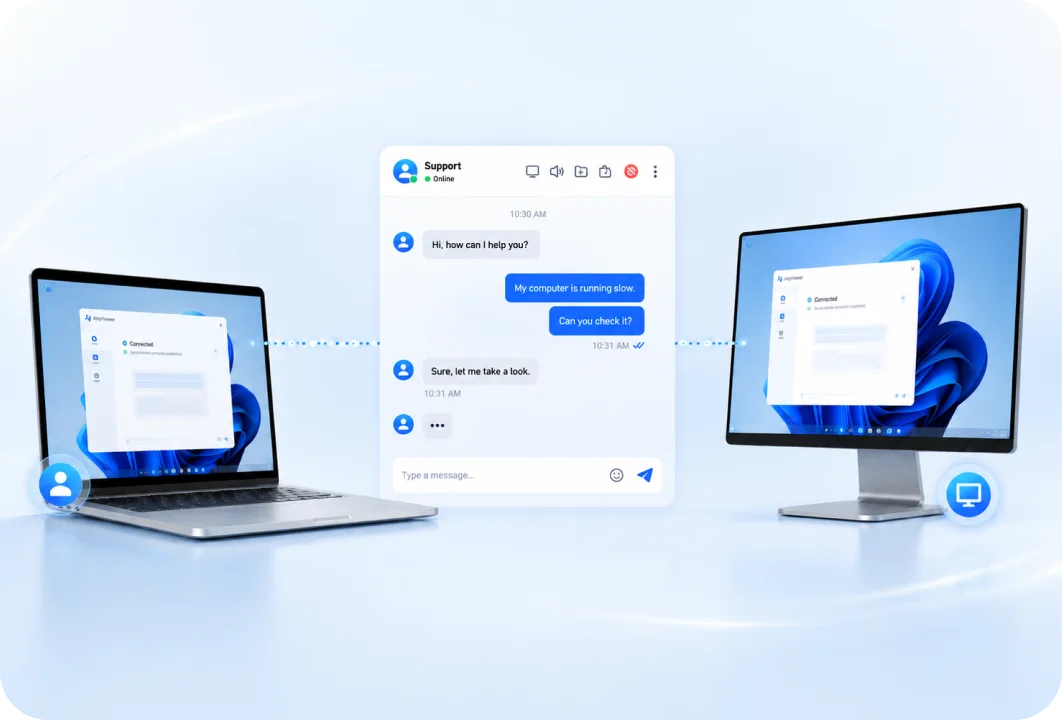
RDP oder AnyViewer – was ist besser? Eine allgemeingültige Antwort gibt es nicht. Wer einen Windows-11-Pro-Rechner regelmäßig über ein bestehendes Firmennetz oder VPN nutzt, kann mit dem integrierten Remotedesktop bereits gut ausgestattet sein. Wer hingegen Windows 11 Home fernsteuern, spontanen IT-Support leisten oder ohne eigene RDP-Netzwerkinfrastruktur auf verschiedene Geräte zugreifen möchte, sollte sich eine Fernwartungslösung wie AnyViewer ansehen.
Im direkten Vergleich zählen nicht nur die Verbindungsgeschwindigkeit, sondern vor allem Host- und Client-Voraussetzungen, Zugriff aus dem Internet, die Art der Sitzung sowie die Verwaltung von Benutzern und Geräten. So vermeiden Sie unnötige Softwarekäufe und wählen die Lösung, die im Alltag tatsächlich funktioniert.
Die Kurzantwort: Wann RDP und wann AnyViewer?
Microsoft Remotedesktop (RDP)
Gut geeignet, wenn der Zielrechner Windows Pro oder eine andere unterstützte Host-Edition nutzt und ein sicherer Netzwerkzugang bereits vorhanden ist. Für diesen Einsatzzweck ist kein separates Fernwartungsabonnement nötig.
RDP-Voraussetzungen prüfenAnyViewer
Interessant für Fernunterstützung und unbeaufsichtigten Zugriff, auch auf Windows-Home-Geräte. Die Verbindung ist üblicherweise ohne eigene eingehende RDP-Portfreigabe möglich; je nach Einsatz reichen kostenlose Funktionen oder eine passende kostenpflichtige Edition.
AnyViewer-Editionen vergleichen Die wichtigste Unterscheidung
Windows 11 Home kann andere RDP-Hosts erreichen, aber selbst keine eingehenden Microsoft-RDP-Verbindungen annehmen. Ein separater Fernzugriffsdienst wie AnyViewer kann hingegen auf unterstützten Windows-Home-Systemen verwendet werden. Dafür ist nicht allein wegen der Fernsteuerung ein Windows-Pro-Upgrade erforderlich.
RDP und AnyViewer: Zwei unterschiedliche Arten des Fernzugriffs
Das Remote Desktop Protocol (RDP) ist Microsofts Technik, um eine entfernte Windows-Sitzung mit Tastatur, Maus und Bildschirmdarstellung zu bedienen. Der Remotedesktopdienst ist Bestandteil geeigneter Windows-Editionen. Der Benutzer meldet sich mit einem berechtigten Windows-Konto am Zielcomputer an und arbeitet anschließend in dessen Umgebung.
AnyViewer ist dagegen eine eigenständige Fernzugriffssoftware. Sie wird auf den beteiligten Geräten eingerichtet und kann unter anderem bestehende Bildschirminhalte fernsteuern, Dateien übertragen und wiederkehrende Zugriffe organisieren. Für die Verbindung werden je nach Verfahren eine Geräte-ID mit Bestätigung oder Sicherheitscode beziehungsweise ein vorbereitetes Benutzerkonto eingesetzt.
Der Unterschied ist im IT-Support besonders wichtig: Bei einer klassischen RDP-Verbindung zu einem gewöhnlichen Windows-PC wird die lokale Konsolensitzung typischerweise gesperrt oder von der Fernsitzung getrennt. Eine Fernwartungslösung kann dagegen den sichtbaren Bildschirm des Nutzers bedienen, sodass beide Seiten einen Arbeitsschritt gemeinsam nachvollziehen können. Die genaue Darstellung hängt vom verwendeten Verbindungsmodus ab.
Microsoft RDP und AnyViewer im direkten Vergleich
Die folgende Tabelle vergleicht typische Einsatzzwecke auf Windows-Arbeitsplätzen. Bei AnyViewer unterscheiden sich einzelne Komfort- und Verwaltungsfunktionen je nach Lizenzplan.
Auf schmalen Bildschirmen können Sie die Tabelle seitlich verschieben.
| Merkmal | Microsoft RDP | AnyViewer |
|---|---|---|
| Ziel-PC mit Windows 11 Home | Nicht als RDP-Host | Auf unterstützten Home-Geräten möglich |
| Ziel-PC mit Windows 11 Pro | Als Host geeignet | Geeignet |
| Zusätzliche Software am Ziel-PC | Normalerweise nicht | AnyViewer erforderlich |
| Zugriff im lokalen Netzwerk | Ja | Ja, bei funktionierender Verbindung zum Dienst |
| Zugriff über das Internet | Sicherer Zugang etwa über VPN oder Gateway empfohlen | Üblicherweise ohne eigene eingehende RDP-Portfreigabe |
| Gemeinsam am sichtbaren Bildschirm helfen | Nicht der typische RDP-Einsatz | Für Fernunterstützung geeignet |
| Unbeaufsichtigter Zugriff | Ja, bei eingerichtetem Host und berechtigtem Konto | Ja, nach sicherer Vorbereitung |
| Dateiübertragung | Über Zwischenablage oder Laufwerksumleitung konfigurierbar | Eigenständige Übertragungsfunktionen verfügbar |
| Mehrere Benutzer und Geräte verwalten | Über Windows-/IT-Infrastruktur | Je nach Edition mit Geräte- und Teamverwaltung |
| Kostenmodell | In unterstützter Windows-Lizenz enthalten | Kostenlose und zeitlich lizenzierte Tarife |
Windows 11 Home oder Pro: Welche Edition braucht RDP?
Bei Microsoft Remotedesktop muss zwischen dem steuernden Gerät (Client) und dem ferngesteuerten Computer (Host) unterschieden werden. Von einem Windows-11-Home-PC können Sie eine RDP-Verbindung zu einem geeigneten Pro-Rechner aufbauen. Soll aber der eigene Home-PC selbst das Ziel einer eingehenden RDP-Sitzung sein, fehlt die dafür vorgesehene Host-Funktion.
Als RDP-Hosts eignen sich unter anderem Windows 11 Pro, Enterprise und Education sowie passende Windows-Server-Versionen. Der Host muss Remotedesktop erlauben, eingeschaltet beziehungsweise erreichbar sein und einen berechtigten Benutzerzugang besitzen. Der bloße Besitz eines Pro-Produktschlüssels reicht nicht: Der Editionswechsel muss tatsächlich durchgeführt sein.
Wenn RDP als Host Ihre einzige fehlende Windows-Funktion ist, kann ein Windows-11-Pro-Upgrade eine Option sein. Entscheiden Sie das aber nicht vorschnell: Wer hauptsächlich Freunden oder Kunden am vorhandenen Bildschirm hilft, erhält durch Pro allein noch keine vollständige Fernwartungslösung. Die Unterschiede zwischen den Editionen erläutert der Ratgeber Windows 11 Home oder Pro.
Von zu Hause auf den Büro-PC: Internetzugriff und VPN
Innerhalb eines verwalteten Firmennetzwerks funktioniert RDP nach entsprechender Freigabe häufig unkompliziert. Der Zugriff von außerhalb ist eine andere Aufgabe: Der externe Computer muss den Zielrechner auf einem sicher abgesicherten Verbindungsweg erreichen können. Dafür kommen beispielsweise ein VPN-Zugang oder ein passend konfiguriertes Remotedesktop-Gateway infrage.
Eine direkte Router-Portweiterleitung auf den RDP-Dienst – typischerweise Port 3389 – macht den Anmeldedienst von außen erreichbar. Diese einfache Abkürzung ist sicherheitstechnisch problematisch und sollte nicht als normale Heim- oder Firmenlösung verwendet werden. Ein ungewöhnlicher Port ersetzt weder Zugriffskontrollen noch sichere Authentifizierung.
AnyViewer verfolgt hier einen anderen Ansatz. Die Software stellt Fernzugriffsverbindungen über die vorgesehene Dienstinfrastruktur her. In typischen Heimnetzen muss deshalb keine eigene eingehende RDP-Portfreigabe eingerichtet werden. Dafür sind eine funktionierende Internetverbindung, unterstützte Geräte und die Erreichbarkeit des Dienstes erforderlich. In streng gefilterten Unternehmensnetzen können dennoch zusätzliche Freigaben notwendig sein.
Sicherheit geht vor Bequemlichkeit
Öffnen Sie nicht allein für den schnellen Fernzugriff den RDP-Port Ihres PCs direkt ins Internet. Prüfen Sie stattdessen einen abgesicherten VPN- oder Gateway-Zugang beziehungsweise eine geeignete Fernzugriffslösung mit klar geregelten Zugriffsrechten.
Wie sicher sind RDP und AnyViewer?
Beide Lösungen können sicher eingesetzt werden, aber keine Fernzugriffssoftware ist durch ihre bloße Installation automatisch sicher. Entscheidend sind aktuelle Systeme, geeignete Authentifizierung, begrenzte Berechtigungen und ein bewusst eingerichteter Netzwerkzugang.
RDP richtig absichern
Aktivieren Sie Remotedesktop nur dort, wo er tatsächlich benötigt wird. Verwenden Sie starke, eindeutige Kennwörter und möglichst eigene, nicht unnötig privilegierte Konten. Nutzen Sie die Authentifizierung auf Netzwerkebene (NLA), halten Sie den Ziel-PC aktuell und beschränken Sie die erreichbaren Adressen über VPN, Firewall und gegebenenfalls Gateway. In Unternehmen gehört eine nachvollziehbare Berechtigungsverwaltung dazu.
AnyViewer-Konten und Zugriffe absichern
AnyViewer unterstützt verschlüsselte Fernverbindungen sowie Schutzmechanismen wie Zwei-Faktor-Authentifizierung für Konten. Vergeben Sie starke Kontopasswörter, aktivieren Sie verfügbare zusätzliche Bestätigungen und schützen Sie dauerhaft hinterlegte Sicherheitscodes. Geben Sie eine Geräte-ID oder einen Sitzungscode nur an Personen weiter, denen Sie bewusst Zugang gewähren möchten.
Für Unternehmen zählt darüber hinaus die organisatorische Seite: Wer darf welche Computer sehen, wie werden ausgeschiedene Mitarbeiter entfernt und wie werden unbeaufsichtigte Zugriffe begrenzt? Dafür unterscheiden sich die AnyViewer-Tarife. Eine Verschlüsselungsangabe ersetzt diese Zugriffsregeln nicht.
Fernwartung: Wenn der andere Nutzer zuschauen soll
Ein klassischer Anwendungsfall ist der Computer eines Familienmitglieds: Eine Einstellung soll geprüft werden, aber die Person vor Ort möchte sehen, welche Schritte durchgeführt werden. Auch Helpdesks müssen häufig genau auf der angemeldeten Benutzeroberfläche unterstützen und dabei Rückfragen beantworten.
Für solche Aufgaben ist eine Fernunterstützungslösung oft geeigneter als eine separate Windows-RDP-Sitzung. AnyViewer ermöglicht – bei entsprechendem Verbindungsmodus und Berechtigung – Fernsteuerung und weitere Zusammenarbeit am entfernten Bildschirm. Der Anwender muss nicht erst seine Windows-Edition wechseln, nur um Unterstützung zu erhalten.
Wenn es lediglich um gelegentliche Hilfe geht, sollten Sie zunächst prüfen, ob die kostenlose AnyViewer-Ausführung für Ihren Bedarf genügt. Ein kostenpflichtiger Tarif wird vor allem dann interessant, wenn wiederkehrende Zugriffe, mehrere Geräte, größere Dateitransfers oder Verwaltungsfunktionen die kostenlose Ausstattung überschreiten.
Unbeaufsichtigter Fernzugriff: Den eigenen PC ohne Hilfe vor Ort erreichen
Beim unbeaufsichtigten Fernzugriff ist niemand am Zielgerät, der eine Anfrage bestätigen kann. Das ist beispielsweise praktisch, wenn Sie regelmäßig vom privaten Notebook auf den eingeschalteten Bürocomputer zugreifen möchten oder einen betreuten PC außerhalb der Geschäftszeiten warten.
Mit RDP benötigen Sie dafür einen unterstützten Windows-Host, ein autorisiertes Benutzerkonto und einen abgesicherten Netzwerkweg. Bei AnyViewer kann der Zugriff nach vorheriger Gerätezuordnung beziehungsweise mit einem bewusst eingerichteten Sicherheitscode erfolgen. In beiden Fällen müssen Gerät, Verbindung und Dienst betriebsbereit sein; ein ausgeschalteter Computer wird nicht allein durch die Fernzugriffssoftware erreichbar.
Achten Sie auf Energiespareinstellungen, stabile Netzwerkverbindung und den Neustartfall. Nach einer Windows-Neustartphase kann der Fernzugriff zunächst unterbrochen sein. Wake-on-LAN kann bei geeigneten Geräten und passender Netzwerkkonfiguration helfen, ist aber keine Garantie für jeden Standort und jede Hardware.
Dateien übertragen, Zwischenablage nutzen und mehrere Monitore bedienen
Fernzugriff bedeutet nicht nur, den Mauszeiger zu bewegen. Wer an einem entfernten PC arbeitet, benötigt häufig Dokumente, Zwischenablage oder mehrere Monitore. Bei Microsoft RDP lassen sich je nach Clientkonfiguration beispielsweise Zwischenablage, Laufwerke und Drucker umleiten. Diese Funktionen sind in manchen Firmennetzen durch Sicherheitsrichtlinien absichtlich eingeschränkt.
AnyViewer bietet eigene Funktionen zur Dateiübertragung und zum Arbeiten mit entfernten Bildschirmen. Umfang, Komfort und mögliche Grenzen hängen dabei vom Tarif und den beteiligten Plattformen ab. Für umfangreiche Dateiübertragungen lohnt es sich, vor dem Kauf die tatsächlich zulässigen Dateigrößen und den gewünschten Arbeitsablauf zu prüfen.
Ein weiteres Unterscheidungsmerkmal ist die mehrfache Fernsteuerung: Wer mehrere entfernte Geräte verwaltet, kann von einer Konten- und Geräteliste sowie einer übersichtlichen Sitzungsverwaltung profitieren. Eine lange Liste gespeicherter Geräte bedeutet jedoch nicht automatisch ebenso viele gleichzeitige Verbindungen.
Fernzugriff vom Smartphone, Tablet oder Mac
Wer ausschließlich zwei Windows-PCs verbindet, braucht möglicherweise keine plattformübergreifende Software. Anders sieht es aus, wenn der Zugriff vom iPhone, Android-Telefon, iPad oder Mac erfolgen soll. Für Microsoft RDP gibt es geeignete Clients für mehrere Plattformen; entscheidend bleibt, dass auf der Gegenseite ein unterstützter RDP-Host mit sicherem Zugangsweg vorhanden ist.
AnyViewer unterstützt ebenfalls den Zugriff über verschiedene Geräteklassen. Dabei darf „vom Mobilgerät auf einen PC zugreifen“ nicht mit „jedes Mobilgerät vollständig fernsteuern“ verwechselt werden. Insbesondere bei iOS beschränken Plattformvorgaben, welche Bildschirm- und Fernsteuerungsfunktionen in welcher Richtung möglich sind.
Prüfen Sie deshalb vor der Entscheidung den tatsächlichen Geräteweg: Möchten Sie einen Windows-PC mit dem Smartphone steuern, einen Android-Bildschirm betreuen oder den Bildschirm eines iPhones lediglich anzeigen? Das sind unterschiedliche Anforderungen.
Kosten und Lizenzen: Windows-Pro-Funktion oder separater Fernzugriffstarif?
Microsoft Remotedesktop ist in einer geeigneten Windows-Pro- oder anderen unterstützten Host-Lizenz enthalten. Für die gewöhnliche Verbindung zu einem eigenen Windows-11-Pro-Arbeitsplatz ist deshalb nicht automatisch eine zusätzliche RDP-Softwarelizenz erforderlich. Ein VPN-Dienst, Gateway oder die Verwaltung der IT-Infrastruktur kann dennoch Aufwand und Kosten verursachen. Für Terminalserver und besondere Mehrbenutzerszenarien gelten gesonderte Lizenzregeln.
AnyViewer bietet einen kostenlosen Einstieg und kostenpflichtige Editionen für unterschiedliche Nutzungsszenarien. Die angebotenen Lizenzen sind zeitlich befristet; die im Shop wählbaren Laufzeiten betragen ein, drei oder sechs Jahre. Eine solche Berechtigung ist keine unbefristete Dauerlizenz. Die Edition bestimmt den Leistungs- und Geräteumfang, die gewählte Laufzeit die Nutzungsdauer.
Ein Wechsel von Windows 11 Home zu Pro nur wegen RDP lohnt sich nicht zwangsläufig, wenn Sie ohnehin eine Fernwartungslösung mit gemeinsam sichtbarem Bildschirm benötigen. Umgekehrt muss ein Unternehmen mit bereits abgesichertem RDP und vorhandener Benutzerverwaltung nicht allein für gelegentliche Fernzugriffe eine weitere Software anschaffen.
AnyViewer Solo, Professional, Team oder Enterprise: Welche Edition passt?
Die verschiedenen AnyViewer-Angebote richten sich vor allem nach der Zahl der Benutzer, der zugeordneten Geräte und dem Bedarf an gemeinsamer Verwaltung. Die folgende Übersicht zeigt die bei den derzeitigen Shopvarianten ausgewiesenen Kontingente.
Auf schmalen Bildschirmen können Sie die Tabelle seitlich verschieben.
| Edition | Lizenzierte Benutzer | Anmeldegeräte | Verwaltete Geräte | Typischer Einsatz |
|---|---|---|---|---|
| Solo | 1 | 5 | 30 | Einzelperson mit wenigen Geräten |
| Professional | 1 | 10 | 100 | Regelmäßiger Fernzugriff eines Nutzers |
| Team | 10 | 30 | 200 | Gemeinsame Betreuung und Gerätegruppen |
| Enterprise | 30 | 100 | 500 | Größere IT-Umgebungen und Rollenverwaltung |
Verwaltete Geräte sind gespeicherte Geräte in der Verbindungsliste. Sie sind nicht gleichbedeutend mit Anmeldegeräten und auch keine Anzahl gleichzeitig aktiver Sitzungen. Wenn mehrere Techniker gemeinsam Geräte betreuen sollen, ist ein Teamtarif sachgerechter als mehrere unkoordiniert genutzte Einzelkonten. Für feinere Berechtigungen, Gruppierung und Massenbereitstellung bietet Enterprise zusätzliche Verwaltungsfunktionen.
Nicht automatisch Enterprise wählen
Ein einzelner Nutzer mit mehreren Computern benötigt normalerweise keine Enterprise-Edition. Prüfen Sie zuerst Solo oder Professional. Unternehmen mit mehreren Supportmitarbeitern sollten Team und Enterprise anhand ihrer tatsächlichen Verwaltungsanforderungen vergleichen.
Checkliste: So entscheiden Sie vor der Einrichtung
Mit wenigen Fragen lässt sich der passende technische Weg meist bereits eingrenzen:
- Welche Windows-Edition läuft auf dem Ziel-PC? Windows Home kann kein Microsoft-RDP-Host sein.
- Arbeiten Sie selbst am entfernten Computer oder helfen Sie einer anderen Person? Das beeinflusst, ob eine eigene Sitzung oder die gemeinsame Bildschirmansicht benötigt wird.
- Erfolgt der Zugriff nur im lokalen Netz oder über das Internet? Für RDP über externe Netze ist ein sicherer Zugangsweg entscheidend.
- Soll der Zugriff ohne Person vor Ort funktionieren? Planen Sie Benutzerrechte, Sicherheitscodes, Erreichbarkeit und Energieverwaltung.
- Wie viele Mitarbeiter und Geräte sind beteiligt? Trennen Sie Benutzer, Anmeldegeräte, verwaltete Geräte und gleichzeitige Sitzungen.
- Sind Dateitransfer, mehrere Monitore oder mobile Geräte notwendig? Prüfen Sie die jeweiligen Client- und Tarifvoraussetzungen.
- Ist der Computer geschützt und aktuell? Fernzugriff erhöht die Bedeutung guter Kontosicherheit und eines gepflegten Betriebssystems.
Wenn der Ziel-PC Windows 11 Home besitzt und Sie ohnehin gemeinsam am sichtbaren Desktop arbeiten möchten, ist eine eigenständige Fernwartungssoftware meist der naheliegendere Prüfpunkt. Ist dagegen Windows 11 Pro vorhanden und ein Firmen-VPN eingerichtet, kann RDP eine sehr wirtschaftliche Lösung sein.
Typische Probleme beim Fernzugriff – und was dahintersteckt
RDP-Verbindung kann nicht hergestellt werden
Prüfen Sie zunächst die Windows-Edition des Zielcomputers. Unter Home fehlt die Hostfunktion. Auf einem Pro-Rechner können deaktivierter Remotedesktop, falscher Computername, fehlende Berechtigungen, Firewallregeln oder ein nicht erreichbarer VPN-Zugang die Ursache sein. Die Sicherheitskonfiguration sollte zur Fehlerbehebung nicht dauerhaft abgeschaltet werden.
AnyViewer zeigt das Gerät als offline
Der Zielcomputer kann ausgeschaltet sein, sich im Energiesparmodus befinden oder die Anwendung beziehungsweise Netzwerkverbindung ist nicht verfügbar. Auch Kontozuordnung und Verbindungsvorgaben sollten kontrolliert werden. In Firmennetzen mit strengen Filtern ist gegebenenfalls eine abgestimmte Firewallkonfiguration erforderlich.
Bild ruckelt oder die Übertragung ist langsam
Bei beiden Verfahren hängt die Qualität von Upload-Geschwindigkeit, Latenz, WLAN-Stabilität, Bildschirmauflösung und Auslastung des entfernten PCs ab. Ein schneller Internetvertrag allein garantiert deshalb keine flüssige Fernsitzung. Prüfen Sie zunächst die Verbindung beider Standorte und reduzieren Sie bei Bedarf die übertragene Bildqualität.
IT-Support im Unternehmen: Rechte, Datenschutz und Zuständigkeiten
Unternehmen sollten vor dem produktiven Einsatz klären, wer auf welche Geräte zugreifen darf, wie Berechtigungen dokumentiert werden und wie Fernwartung mit internen Datenschutz- und Sicherheitsvorgaben vereinbar ist. Remotezugriff kann Einblick in vertrauliche Dokumente, Kundendaten und laufende Anwendungen ermöglichen. Eine klare Zustimmung und nachvollziehbare Abläufe sind daher besonders bei Support für fremde Geräte wichtig.
Bei RDP lässt sich die Zugriffskontrolle eng in eine vorhandene Windows-/Domänen- und VPN-Infrastruktur integrieren. Bei AnyViewer stehen je nach Edition separate Konto-, Geräte- und Teamfunktionen zur Verfügung. Für größere Organisationen sind außerdem Anforderungen an Zugriffsprotokolle, Rollen, Gerätebereitstellung und Auftragsverarbeitung zu prüfen. Eine pauschale Aussage, dass ein bestimmtes Fernzugriffsprodukt automatisch sämtliche betrieblichen Datenschutzanforderungen erfüllt, wäre nicht seriös.
Verwenden Sie für Fernhilfe niemals ungeprüft Zugangsdaten aus unaufgeforderten Anrufen oder Nachrichten. Fernzugriff sollte nur auf ausdrücklichen Wunsch beziehungsweise mit klarer Berechtigung erfolgen. Arbeiten Sie mit Administratorrechten nur dann, wenn es die konkrete Aufgabe erfordert.
Häufige Fragen zu Microsoft RDP und AnyViewer
Kann ich per RDP auf einen Windows-11-Home-PC zugreifen?
Nein, Windows 11 Home stellt die integrierte RDP-Hostfunktion für eingehende Verbindungen nicht bereit. Von einem Home-PC aus können Sie aber einen geeigneten Pro- oder Server-Host mit einem RDP-Client erreichen.
Benötige ich Windows 11 Pro für AnyViewer?
Nein. AnyViewer unterstützt auch geeignete Windows-Home-Systeme. Die Pro-Hostvoraussetzung gehört zum integrierten Microsoft-RDP-Dienst, nicht pauschal zu jeder Fernzugriffssoftware.
Ist Microsoft Remotedesktop kostenlos?
Die normale RDP-Hostfunktion ist in unterstützten Windows-Editionen enthalten. Ob darüber hinaus Kosten entstehen, hängt etwa von Ihrer vorhandenen Windows-Lizenz, VPN-/Gateway-Infrastruktur und bei Serverumgebungen von speziellen Zugriffsrechten ab.
Funktioniert RDP ohne VPN über das Internet?
Technisch gibt es verschiedene Verbindungswege. Eine direkte öffentliche Portfreigabe des RDP-Dienstes ist jedoch nicht empfehlenswert. Für externe Zugriffe sollte ein geeigneter abgesicherter Zugang wie VPN oder Gateway verwendet werden.
Muss ich bei AnyViewer einen Router-Port freigeben?
In üblichen Heimnetzwerken ist keine eigene eingehende RDP-Portweiterleitung nötig. Streng geregelte Unternehmensfirewalls können dennoch eine abgestimmte Konfiguration erfordern.
Kann ich mit AnyViewer einem Angehörigen beim PC-Problem helfen?
Ja, bei unterstützten Geräten und erteilter Zugriffsberechtigung eignet sich AnyViewer für Fernunterstützung am sichtbaren Bildschirm. Für gelegentliche Nutzung lohnt sich zunächst der Blick auf den kostenlosen Funktionsumfang.
Kann AnyViewer ohne angemeldete Person am Zielcomputer arbeiten?
Ja, wenn der unbeaufsichtigte Zugriff vorher korrekt eingerichtet wurde. Der Zielcomputer muss erreichbar sein und die Anwendung beziehungsweise der Dienst muss laufen; ein ausgeschalteter oder schlafender PC ist nicht automatisch zugänglich.
Kann ich mit RDP oder AnyViewer Dateien übertragen?
Beide bieten Möglichkeiten. RDP kann beispielsweise Zwischenablage oder Laufwerke umleiten, sofern dies erlaubt ist. AnyViewer besitzt eigene Dateiübertragungsfunktionen; Beschränkungen können sich nach Tarif und Plattform unterscheiden.
Was bedeuten bei AnyViewer die verwalteten Geräte?
Damit sind Geräte gemeint, die in der entsprechenden Verwaltung beziehungsweise Verbindungsliste geführt werden können. Diese Zahl ist nicht mit der Anzahl der Anmeldegeräte oder gleichzeitig laufenden Sitzungen gleichzusetzen.
Welche AnyViewer-Edition eignet sich für einen IT-Dienstleister?
Für einen einzelnen Techniker kann Professional ausreichen. Wenn mehrere Mitarbeiter gemeinsam Geräte betreuen, kommen Team und – bei zusätzlichen Anforderungen an Rollen, Rechte und Massenbereitstellung – Enterprise infrage. Maßgeblich sind die konkreten Kontingente und Verwaltungsfunktionen.
Fazit: RDP für abgesicherte Windows-Arbeitsplätze, AnyViewer für flexible Fernunterstützung
Microsoft Remotedesktop ist eine solide Wahl für den eigenen Windows-Pro-Arbeitsplatz in einem sicher erreichbaren Netzwerk. Die Funktion ist bereits in der geeigneten Windows-Edition enthalten, fügt sich in vorhandene IT-Strukturen ein und benötigt für typische Verbindungen keine weitere Fernzugriffssoftware.
AnyViewer ist besonders interessant, wenn Windows Home ferngesteuert, am sichtbaren Bildschirm geholfen oder der Zugriff auf wechselnde Geräte organisiert werden soll. Für den privaten Einzelfall kann eine kostenlose beziehungsweise kleine Edition genügen. Bei wiederkehrender Betreuung mehrerer Computer sind AnyViewer Professional oder ein Teamtarif die naheliegenden nächsten Prüfoptionen. AnyViewer Enterprise lohnt sich vor allem bei zusätzlichem Bedarf an umfassender Geräte-, Rollen- und Berechtigungsverwaltung.
Die beste Entscheidung entsteht aus dem tatsächlichen Arbeitsablauf – nicht aus der Annahme, dass kostenpflichtige Software grundsätzlich sicherer ist oder ein vorhandenes Windows-Werkzeug alle Supportaufgaben abdecken kann.
Quellen und weiterführende Informationen
- Microsoft Learn: Remotedesktop aktivieren und unterstützte Windows-Editionen
- Microsoft Learn: Sicherheit beim Zugriff auf entfernte Systeme
- AnyViewer: Funktionsübersicht zu Fernsteuerung, Dateiübertragung und Sicherheit
- AnyViewer: Unterstützte Betriebssysteme und Einsatzbereiche
- AnyViewer: Unbeaufsichtigten Fernzugriff einrichten
- AnyViewer: Sicherheit und Authentifizierung
- AnyViewer: Lizenzpläne und Editionsfunktionen