



- Ihr Warenkorb ist noch leerSichern Sie sich geprüfte Lizenzen – sofort per E-Mail.Entdecken Sie unsere Bestseller:
Windows · Backup & Sicherheit
Laufwerk C ist fast voll, Windows-Updates brauchen mehr Platz und in der Datenträgerverwaltung lässt sich die Systempartition nicht erweitern? Oft ist nicht die Größe der Festplatte das Problem, sondern die Verteilung des Speicherplatzes. Wir zeigen, wann Windows-Bordmittel genügen, warum „Volume erweitern“ ausgegraut sein kann und in welchen Fällen AOMEI Partition Assistant die passende Ergänzung ist.
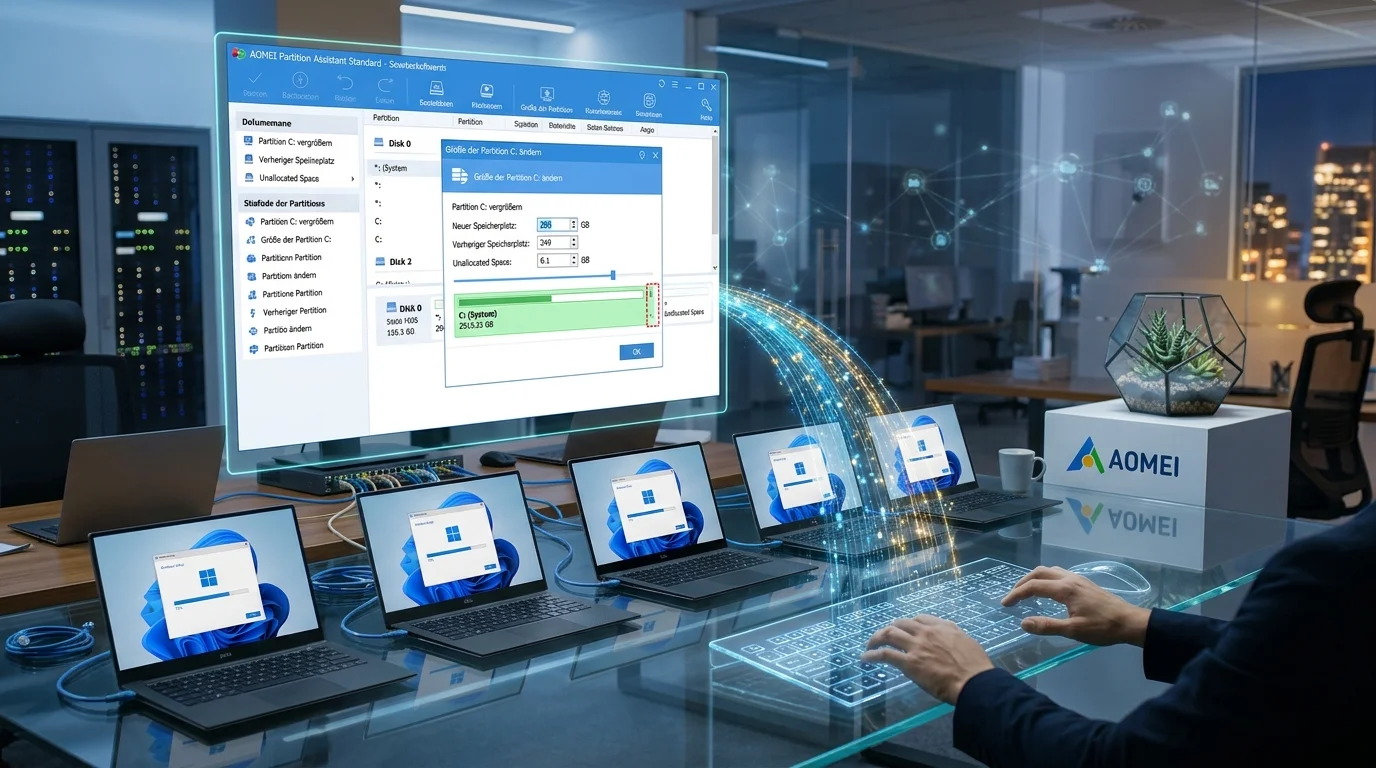
Die Meldung „Wenig Speicherplatz auf Laufwerk C“ bedeutet zunächst nur, dass die Windows-Partition knapp wird. Das gesamte Laufwerk kann trotzdem noch freie Kapazität besitzen – beispielsweise auf einer separaten Partition D. Ob sich dieser Platz für C verwenden lässt, hängt von der tatsächlichen Datenträgeraufteilung ab.
Ein neues Partitionsprogramm ist deshalb nicht immer nötig. Häufig helfen die Windows-Speicherbereinigung oder die integrierte Datenträgerverwaltung bereits weiter. Schwieriger wird es, wenn zwischen C und dem freien Bereich noch eine weitere Partition liegt. Dann kommen gezielte Partitionswerkzeuge wie AOMEI Partition Assistant Professional für Windows-PCs infrage.
Die Kurzantwort: Was hilft bei einem vollen Laufwerk C?
Ohne zusätzliche Software
Windows-Bordmittel
Wenn Sie zunächst unnötige Dateien entfernen möchten oder nicht zugeordneter Speicher unmittelbar rechts neben C liegt, reichen die integrierten Windows-Werkzeuge in vielen Fällen aus.
Windows-Möglichkeiten prüfen Komplexere Partitionsaufteilung
AOMEI Partition Assistant
Liegt Speicherplatz hinter einer anderen Partition oder soll freier Platz zwischen geeigneten Partitionen umverteilt werden, bietet Partition Assistant zusätzliche Verschiebe- und Größenänderungsfunktionen.
AOMEI-Möglichkeiten vergleichen Vor jeder Partitionsänderung
Erstellen Sie eine aktuelle, überprüfbare Sicherung wichtiger Daten – idealerweise auf einem anderen physischen Datenträger. Das Verkleinern und Verschieben bestehender Partitionen greift in die Speicheraufteilung ein. „Ohne Formatierung“ bedeutet nicht „ohne Risiko“.
Warum ist Laufwerk C voll, obwohl die Festplatte noch Platz hat?
Windows, installierte Programme, Benutzerprofile, temporäre Dateien und Update-Dateien verwenden gewöhnlich die Systempartition C. Mit der Zeit wächst ihr Speicherbedarf. Besonders auf Geräten mit ursprünglich kleiner Systempartition werden neue Programme oder große Windows-Updates zum Problem.
In der Datenträgerverwaltung können auf demselben physischen Laufwerk außerdem weitere Partitionen erscheinen, etwa D, eine EFI-Systempartition oder eine Windows-Wiederherstellungspartition. Freier Platz innerhalb von D ist nicht dasselbe wie nicht zugeordneter Speicherplatz. Er steht C erst dann zur Verfügung, wenn die Aufteilung entsprechend geändert wird.
Freier Speicherplatz und „Nicht zugeordnet“ sind verschieden
Wenn D noch 100 GB freie Kapazität anzeigt, sind diese 100 GB weiterhin Teil von D. Windows kann sie nicht unmittelbar C zuschlagen. Erst eine geeignete Verkleinerung von D erzeugt einen Bereich, den die Datenträgerverwaltung als „Nicht zugeordnet“ kennzeichnet. Ob C diesen Bereich übernehmen kann, hängt anschließend von dessen Position ab.
Liegen C und D überhaupt auf derselben SSD?
Die Laufwerksbuchstaben allein geben darüber keine Auskunft. C und D können Partitionen derselben SSD oder zwei vollständig getrennte Datenträger sein. Den Unterschied erkennen Sie in der Datenträgerverwaltung an der Zuordnung zu „Datenträger 0“, „Datenträger 1“ und so weiter. Freier Speicher einer zweiten physischen SSD kann nicht einfach zur Windows-Systempartition C der ersten SSD hinzugefügt werden.
Zuerst kostenlos: Was Windows selbst erledigen kann
Bevor Sie Partitionen verändern, sollten Sie prüfen, warum C so stark belegt ist. Windows 11 bietet unter Einstellungen → System → Speicher eine Aufschlüsselung der Speicherbelegung. Dort können Sie Bereinigungsempfehlungen und die Speicheroptimierung nutzen.
- Temporäre Dateien prüfen: Entfernen Sie nur Einträge, die Sie wirklich nicht mehr benötigen. Achten Sie besonders auf Downloads und alte Windows-Installationen, weil deren Entfernung gewollte Dateien beziehungsweise Rückkehrmöglichkeiten beseitigen kann.
- Große Programme und Spiele prüfen: Nicht benötigte Anwendungen deinstallieren; geeignete Anwendungen und persönliche Dateien auf ein anderes Laufwerk verlagern.
- Persönliche Ordner untersuchen: Bilder, Videos und große Projektdateien lassen sich gegebenenfalls auf ein anderes Laufwerk auslagern.
- Datenträgeraufteilung kontrollieren: Erst wenn Bereinigung nicht ausreicht, prüfen Sie, ob sich die Systempartition vergrößern lässt.
Gerade wenn auf der SSD insgesamt kaum noch Platz vorhanden ist, schafft eine Partitionsänderung keine zusätzliche physische Speicherkapazität. In diesem Fall ist eine größere SSD oft die nachhaltigere Lösung. Wer das Betriebssystem auf ein neues Laufwerk übertragen möchte, findet im Vergleich zu Windows-Umzug, Klonen und Systemmigration die passenden Verfahren.
Laufwerk C mit der Windows-Datenträgerverwaltung vergrößern
Für die klassische Erweiterung eines Volumes bringt Windows eine eigene Funktion mit. Sie funktioniert bei geeigneter Konfiguration ohne zusätzliche Partitionssoftware. Entscheidend ist der unmittelbar angrenzende, nicht zugeordnete Speicherplatz rechts neben der zu erweiternden Partition – auf demselben Datenträger.
So prüfen Sie die Erweiterung unter Windows 11
- Erstellen Sie vorab eine Datensicherung und öffnen Sie die Datenträgerverwaltung mit Windows-Taste + X → Datenträgerverwaltung oder über
diskmgmt.msc. - Suchen Sie den physischen Datenträger, auf dem sich C befindet. Prüfen Sie, ob unmittelbar rechts von C ein Bereich mit der Bezeichnung „Nicht zugeordnet“ liegt.
- Klicken Sie mit der rechten Maustaste auf C. Ist „Volume erweitern“ verfügbar, können Sie den Assistenten starten.
- Wählen Sie die gewünschte Größe, kontrollieren Sie die Angaben sorgfältig und bestätigen Sie den Vorgang.
- Prüfen Sie anschließend im Explorer beziehungsweise in der Datenträgerverwaltung, ob C die erwartete Kapazität anzeigt.
Diese Vorgehensweise setzt unter anderem eine passende Volumekonfiguration und ein unterstütztes Dateisystem voraus. Für die übliche Windows-Systempartition ist das in der Regel NTFS. Eine zusätzliche Formatierung von C ist für den regulären Erweiterungsvorgang nicht erforderlich.
Wichtig bei mehreren Partitionen
Eine hinter D angezeigte freie Fläche reicht der normalen Windows-Datenträgerverwaltung nicht automatisch aus, um C zu erweitern. Die Position des nicht zugeordneten Bereichs zählt, nicht nur seine Größe.
„Volume erweitern“ ausgegraut: die häufigsten Gründe
Die ausgegraute Option ist eine der häufigsten Hürden. Sie bedeutet nicht zwingend, dass C grundsätzlich nicht vergrößert werden kann. Oft liegt lediglich eine Partitionskonstellation vor, die die Windows-Datenträgerverwaltung nicht selbst umordnen kann.
Kein direkt benachbarter, nicht zugeordneter Speicher
Die typische Reihenfolge lautet: C → D → Nicht zugeordnet. Der freie Bereich liegt zwar auf derselben SSD, aber D befindet sich dazwischen. Windows kann D in der Datenträgerverwaltung nicht einfach verschieben, um den freien Platz neben C zu positionieren.
Wiederherstellungspartition liegt zwischen C und dem freien Bereich
Auf vielen Windows-11-Rechnern liegt eine kleine Wiederherstellungspartition nach C. Sie kann Funktionen der Windows-Wiederherstellungsumgebung (WinRE) enthalten. Wenn dahinter nicht zugeordneter Platz liegt, ist C trotzdem nicht unmittelbar benachbart. Die Wiederherstellungspartition sollte deshalb nicht vorschnell gelöscht werden. Veränderungen können Reparatur- und Wiederherstellungsfunktionen beeinträchtigen.
Dateisystem, Berechtigungen oder Datenträgerkonfiguration
Auch fehlende Administratorrechte, ungeeignete Dateisysteme oder eine besondere Datenträgerstruktur können eine Erweiterung verhindern. Prüfen Sie diese Voraussetzungen vor jedem Eingriff. Der Microsoft-Leitfaden zum Erweitern von Volumes erklärt die Bedingungen und Einschränkungen im Detail.
Wann hilft AOMEI Partition Assistant wirklich weiter?
AOMEI Partition Assistant Professional bietet zusätzliche Möglichkeiten zum Verkleinern, Verschieben, Vergrößern und Verwalten von Partitionen. Damit lässt sich bei unterstützten Datenträgerkonfigurationen freier Speicherplatz so umordnen, dass die Windows-Systempartition erweitert werden kann.
Ein typisches Beispiel: C ist zu klein, D besitzt reichlich freien Platz und befindet sich unmittelbar dahinter. Je nach Ausgangslage können Sie D gezielt verkleinern beziehungsweise verschieben und anschließend C erweitern. Eine andere Möglichkeit ist die Funktion zur Verteilung freien Speicherplatzes zwischen geeigneten Partitionen auf demselben Datenträger. Welche Vorgehensweise sinnvoll ist, hängt von der tatsächlichen Partitionsstruktur ab.
Partitionen verschieben, statt sie zu löschen
Die Windows-Datenträgerverwaltung besitzt keine allgemeine Funktion, um eine bestehende Datenpartition mitsamt ihren Daten an eine andere Position zu verschieben. Partition Assistant kann solche Vorgänge bei unterstützten Konfigurationen ausführen. Damit ist es häufig nicht erforderlich, D nur deshalb vollständig zu löschen, weil sein Platz für C benötigt wird.
Freien Speicherplatz von D nach C umverteilen
Bei geeigneter Aufteilung kann die Funktion „Freien Speicherplatz verteilen“ freien Platz aus einer anderen Partition derselben Festplatte für C nutzbar machen. Die Funktion gehört nach Herstellerangaben zu den kostenpflichtigen Editionen. Es wird dabei kein Speicherplatz aus dem Nichts erzeugt: D wird entsprechend kleiner und C größer.
Brauche ich dafür zwingend die Professional Edition?
Nicht für jede Partitionsaufgabe. AOMEI bietet auch die kostenlose Edition Partition Assistant Standard mit grundlegenden Verwaltungsfunktionen an. Für einfache Größenänderungen kann bereits eine kostenlose Lösung genügen. Wer jedoch gezielt die erweiterten Funktionen der Professional Edition – etwa die direkte Umverteilung freien Speicherplatzes und weitere Migrationswerkzeuge – benötigt, sollte den Funktionsumfang der jeweiligen Edition prüfen. Eine kostenpflichtige Lizenz ist nur dann sinnvoll, wenn die benötigte Funktion nicht bereits kostenlos zur Verfügung steht.
Partitionsänderungen können einen Neustart und die Ausführung außerhalb des laufenden Windows erfordern. Sie sollten deshalb vorab für ausreichend Zeit, eine stabile Stromversorgung und ein geprüftes Backup sorgen.
Windows oder AOMEI? Funktionen im direkten Vergleich
Die Tabelle zeigt die wichtigsten Unterschiede für übliche Windows-PCs. Ob ein konkreter Vorgang möglich ist, hängt von Dateisystem, Datenträgertyp und Partitionsaufteilung ab.
Auf kleineren Bildschirmen können Sie die Tabelle seitlich verschieben.
| Anforderung | Windows-Bordmittel | AOMEI Partition Assistant Professional |
|---|---|---|
| Temporäre Dateien bereinigen | Ja, über Windows-Speichereinstellungen | Kein zusätzlicher Partitionsmanager erforderlich |
| C in unmittelbar rechts angrenzenden, nicht zugeordneten Speicher erweitern | Ja, bei unterstützter Konfiguration | Ja, bei unterstützter Konfiguration |
| Vorhandene Partitionen verschieben | Keine allgemeine Verschiebefunktion | Ja, bei geeigneten Partitionen |
| Freien Platz zwischen geeigneten Partitionen umverteilen | Nur mit den verfügbaren Standardoperationen und den entsprechenden Grenzen | Erweiterte Umverteilungsfunktionen |
| Windows auf eine andere SSD migrieren | Nicht als integrierter Ein-Klick-Migrationsassistent | Eigene Migrationsfunktion |
| Windows-Server-Partitionen verwalten | Windows Server hat eigene Werkzeuge | Professional ist dafür nicht lizenziert; Server Edition prüfen |
| Kosten für die genannten Basisfunktionen | In Windows enthalten | Kostenpflichtige Lizenz für Professional |
Bei einer einfachen, technisch zulässigen Erweiterung ist Windows meist der vernünftige erste Weg. Wenn eine dazwischenliegende Partition den Vorgang verhindert oder mehrere Schritte zur Umverteilung notwendig sind, kann zusätzliche Partitionssoftware den Aufwand verringern.
Drei typische Situationen und die passende Lösung
Fall 1: C ist klein, dahinter liegt direkt nicht zugeordneter Speicher
Beispielsweise zeigt Datenträger 0 die Reihenfolge C → Nicht zugeordnet. In diesem einfachen Fall ist die Windows-Datenträgerverwaltung häufig ausreichend. Zusätzliche Software würde hier kaum einen Mehrwert bieten.
Fall 2: C ist voll, aber D hat noch reichlich freien Speicher
Bei der Reihenfolge C → D befindet sich der freie Platz noch innerhalb von D. Wenn D nur am rechten Ende verkleinert wird, liegt der neue nicht zugeordnete Bereich ebenfalls rechts von D – also nicht direkt hinter C. Ein geeignetes Partitionswerkzeug kann je nach Konfiguration D vom linken Rand verkleinern oder entsprechend verschieben, sodass der benötigte Bereich neben C entsteht. Prüfen Sie danach die geplanten Operationen genau.
Fall 3: Die komplette SSD ist nahezu voll
Wenn weder C noch andere Partitionen nennenswert freie Kapazität haben, kann auch ein Partitionsmanager die physische SSD nicht größer machen. Hier helfen zunächst Bereinigung und Auslagerung von Daten. Reicht das langfristig nicht aus, ist der Umstieg auf eine größere SSD sinnvoller als eine erneute Umverteilung der wenigen verbleibenden Gigabyte.
Partitionen ohne Datenverlust vergrößern: Was Sie beachten sollten
Viele Partitionswerkzeuge sind darauf ausgelegt, die Größe von Partitionen zu verändern, ohne sie vorher zu formatieren. Dennoch können Stromausfälle, Datenträgerfehler, fehlerhafte Einstellungen oder abgebrochene Operationen zum Datenverlust und zu Startproblemen führen. Eine zuverlässige Datensicherung gehört daher immer vor eine größere Partitionsänderung.
- Backup: Sichern Sie wichtige Dateien und idealerweise ein wiederherstellbares Systemabbild auf ein externes Laufwerk. Eine Kopie auf D derselben SSD schützt nicht vor einem Ausfall dieser SSD.
- Datenträgergesundheit: Bei Anzeichen für SSD- oder Festplattendefekte erst den Zustand prüfen und Daten sichern; keine aufwendigen Verschiebevorgänge auf einem möglicherweise beschädigten Laufwerk starten.
- Verschlüsselung: Bei aktivem BitLocker oder Geräteverschlüsselung den Wiederherstellungsschlüssel sicher verfügbar halten und herstellerspezifische Hinweise zur vorgesehenen Änderung beachten.
- Systempartitionen: EFI-, MSR- und Wiederherstellungsbereiche nicht wie gewöhnliche Datenpartitionen behandeln oder auf Verdacht löschen.
- Neustart: Wenn das Programm die Änderung vor dem Windows-Start ausführen muss, den Vorgang nicht unterbrechen. Bei Notebooks Netzteil verwenden.
- Abschlusskontrolle: Startfähigkeit von Windows, Größe von C, Zugriff auf Daten und die Wiederherstellungsfunktionen kontrollieren.
Für regelmäßige Sicherungen eignet sich eine eigenständige Backup-Lösung. Der Vergleich der AOMEI-Backup-Programme hilft bei der Auswahl; ein Partitionsmanager allein ersetzt kein Backup.
Partition Assistant Professional oder Server: Welche Edition passt?
Für einen privaten oder geschäftlich genutzten PC mit Windows 11 beziehungsweise Windows 10 kommt die Professional Edition infrage. Im Shop werden Varianten für einen oder zwei Windows-PCs sowie unterschiedliche Laufzeit- und Upgrade-Modelle angeboten. Wählen Sie die Variante nach der tatsächlichen Gerätezahl.
Wenn dagegen ein Windows-Server-System verwaltet werden soll, ist die AOMEI Partition Assistant Server Edition beziehungsweise eine dafür geeignete höhere Edition erforderlich. Die Server Edition ist im Shop mit Lizenzoptionen für zwei kompatible Server beziehungsweise PCs erhältlich. Für größere interne IT-Bestände oder Dienstleistungen auf Kundengeräten können weitere Editionen andere Nutzungsrechte bieten.
Die Entscheidung sollte sich nicht allein am Namen „Professional“ oder „Server“ orientieren: Betriebssystem, Anzahl der Geräte und Nutzungszweck müssen zum erworbenen Lizenzmodell passen. Nicht jede umfangreichere Edition ist für einen einzelnen Windows-PC wirtschaftlich sinnvoll.
Häufige Fragen zum Vergrößern von Laufwerk C
Kann ich Laufwerk C unter Windows 11 ohne zusätzliche Software vergrößern?
Ja. Wenn auf demselben Datenträger unmittelbar rechts neben C nicht zugeordneter Speicherplatz liegt und die weiteren Voraussetzungen erfüllt sind, kann die Windows-Datenträgerverwaltung das Volume erweitern.
Warum ist „Volume erweitern“ ausgegraut, obwohl D viel freien Speicher hat?
Der freie Platz gehört noch zur Partition D. Außerdem befindet sich D häufig zwischen C und einem eventuell nicht zugeordneten Bereich. Windows kann ihn mit der normalen Datenträgerverwaltung nicht beliebig verschieben.
Kann ich Speicherplatz von D nach C verschieben, ohne D zu löschen?
Bei geeigneter Datenträgeraufteilung ist das mit Partitionssoftware möglich. AOMEI Partition Assistant bietet unter anderem Verschiebe- und Umverteilungsfunktionen. Vorher sollten Sie unbedingt ein externes Backup erstellen.
Kann eine andere SSD freien Speicher an Laufwerk C abgeben?
Nicht einfach als Erweiterung der üblichen Windows-Systempartition. Für diesen Zweck muss der nutzbare Speicher auf demselben physischen Datenträger verfügbar sein. Eine zweite SSD kann stattdessen als separates Laufwerk verwendet werden oder als Ziel für eine Systemmigration dienen.
Ist es sicher, die Wiederherstellungspartition hinter C zu löschen?
Das sollten Sie nicht pauschal tun. Sie kann zur Windows-Wiederherstellungsumgebung gehören. Wer sie verändert, riskiert eingeschränkte Reparaturmöglichkeiten. Zuerst die Funktion und die Datenträgerstruktur prüfen.
Gehen beim Vergrößern einer Partition meine Dateien verloren?
Eine reguläre Größenänderung ist dafür ausgelegt, Daten zu erhalten. Ein Restrisiko bleibt jedoch bestehen. Deshalb vor dem Eingriff eine aktuelle Sicherung anfertigen und Datenträgerzustand sowie auszuführende Schritte überprüfen.
Reicht die kostenlose AOMEI Partition Assistant Standard Edition?
Für grundlegende Partitionsaufgaben kann sie ausreichen. Bei Funktionen wie der erweiterten direkten Verteilung freien Speicherplatzes können kostenpflichtige Editionen erforderlich sein. Die konkrete Funktion vor dem Kauf mit der verfügbaren Edition abgleichen.
Kann ich mit Partition Assistant Professional auch Windows Server verwalten?
Nein, Professional ist für unterstützte Windows-PC-Betriebssysteme vorgesehen. Für Windows Server ist die Server Edition oder eine entsprechende höhere Edition erforderlich.
Fazit: Erst prüfen, dann Laufwerk C vergrößern
Ist Laufwerk C knapp, sollte der erste Schritt nicht der Kauf eines Partitionsmanagers sein, sondern die Prüfung der tatsächlichen Speicherbelegung. Bereinigung und die integrierte Windows-Datenträgerverwaltung lösen viele einfache Fälle kostenlos. Die Windows-Erweiterung stößt vor allem dann an Grenzen, wenn der freie Speicher nicht direkt hinter C liegt.
Bei komplexeren Partitionen kann AOMEI Partition Assistant Professional auf geeigneten Windows-PCs helfen, vorhandenen Platz neu aufzuteilen, ohne zunächst eine Datenpartition zu löschen. Für Windows Server ist eine dafür lizenzierte Edition erforderlich. Fehlt dagegen insgesamt freie Kapazität, sind eine größere SSD oder das Auslagern von Daten die richtige Richtung.
Unabhängig vom Werkzeug gilt: Eine durchdachte Partitionsänderung beginnt mit einem überprüften Backup und endet mit der Kontrolle, ob Windows und die Wiederherstellungsfunktionen weiterhin ordnungsgemäß arbeiten.
Quellen und weiterführende Informationen
Weiterführende technische Informationen zur Windows-Datenträgerverwaltung und zur Partitionsverwaltung mit AOMEI: